🗓️ 甘特图可视化 基础版
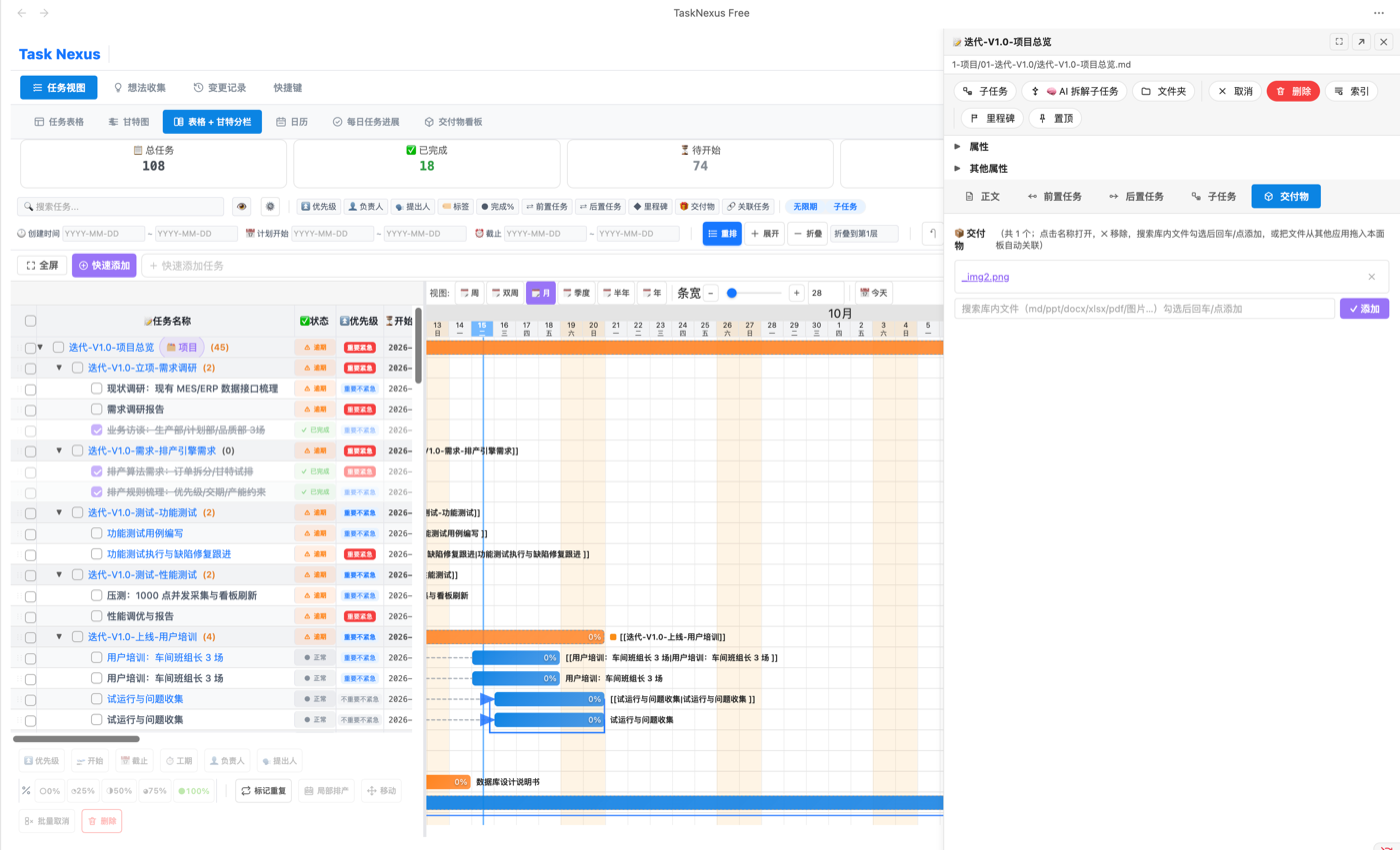
打开 Obsidian,插件会自动扫描任务笔记,把所有任务渲染成一张彩色甘特图——这是 Task Nexus 的核心视图,也是全部排期操作的底座。Pro 版在基础版之上提供拖拽重排、批量排产、链式依赖等完整能力。
核心能力
- 6 种时间尺度:周 / 双周 / 月 / 季 / 半年 / 年 一键切换
- 拖拽改期:直接拖动任务条调整开始日期与截止日期
- 父任务工期自动聚合:子任务日期变化后父任务条自动延伸/收缩
- 目录颜色:按目录自定义颜色,多项目一眼区分
- 智能筛选:按目录 / 笔记 / 标题分组查看
在甘特图上还能做什么
◆ 里程碑标记 Pro
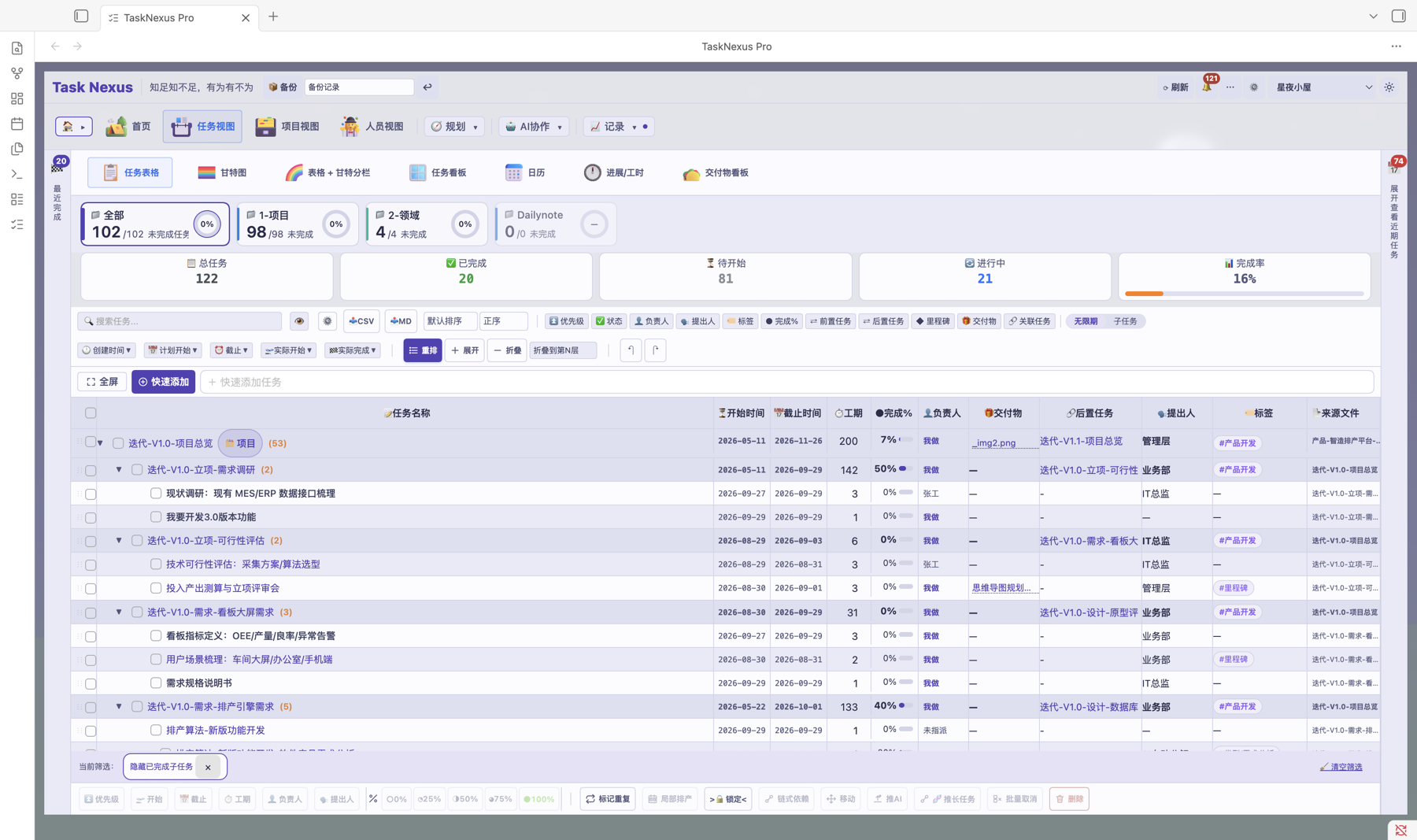
里程碑标记让你在任务列表中快速标识关键节点。被标记为里程碑的任务在甘特图中以菱形图标显示,与普通任务的条形明显区分。
如何标记里程碑
- 在任务表格中找到目标任务行
- 点击行中的「里程碑」列(◆ 图标)
- 图标从空心变为实心,表示已标记为里程碑
在甘特图中识别
里程碑任务在甘特图时间轴上显示为菱形标记(而非普通条形),一眼就能识别关键节点:
- ◆ 未完成里程碑:空心菱形
- ◆ 已完成里程碑:实心菱形(任务完成后自动变色)
取消里程碑
再次点击里程碑列的实心图标,即可取消里程碑标记。
通过标签标记
也可以在笔记 frontmatter 中使用标签来标记里程碑:
#里程碑#milestone
添加任一标签后,该任务会自动显示为里程碑样式。
表头配置
里程碑列支持在表头右键菜单中显示/隐藏。如果暂时不需要看到里程碑列,可以关闭以节省空间。
📝 笔记编辑面板 Pro
笔记编辑面板是甘特图右侧的侧边栏,让你在不离开插件界面的情况下,直接编辑任务关联笔记的元信息。
打开方式
- 在甘特图任务列表中,双击目标任务行
- 右侧自动打开笔记编辑面板
- 面板包含多个 Tab,分别管理任务的不同属性
面板 Tab 说明
| Tab | 功能 |
|---|---|
| 📋 任务信息 | 编辑任务名称、优先级、开始/截止日期等 |
| 🔗 前置任务 | 管理任务的前置依赖关系 |
| 📦 交付物 | 快速添加/管理任务关联的交付文件 |
交付物快速添加
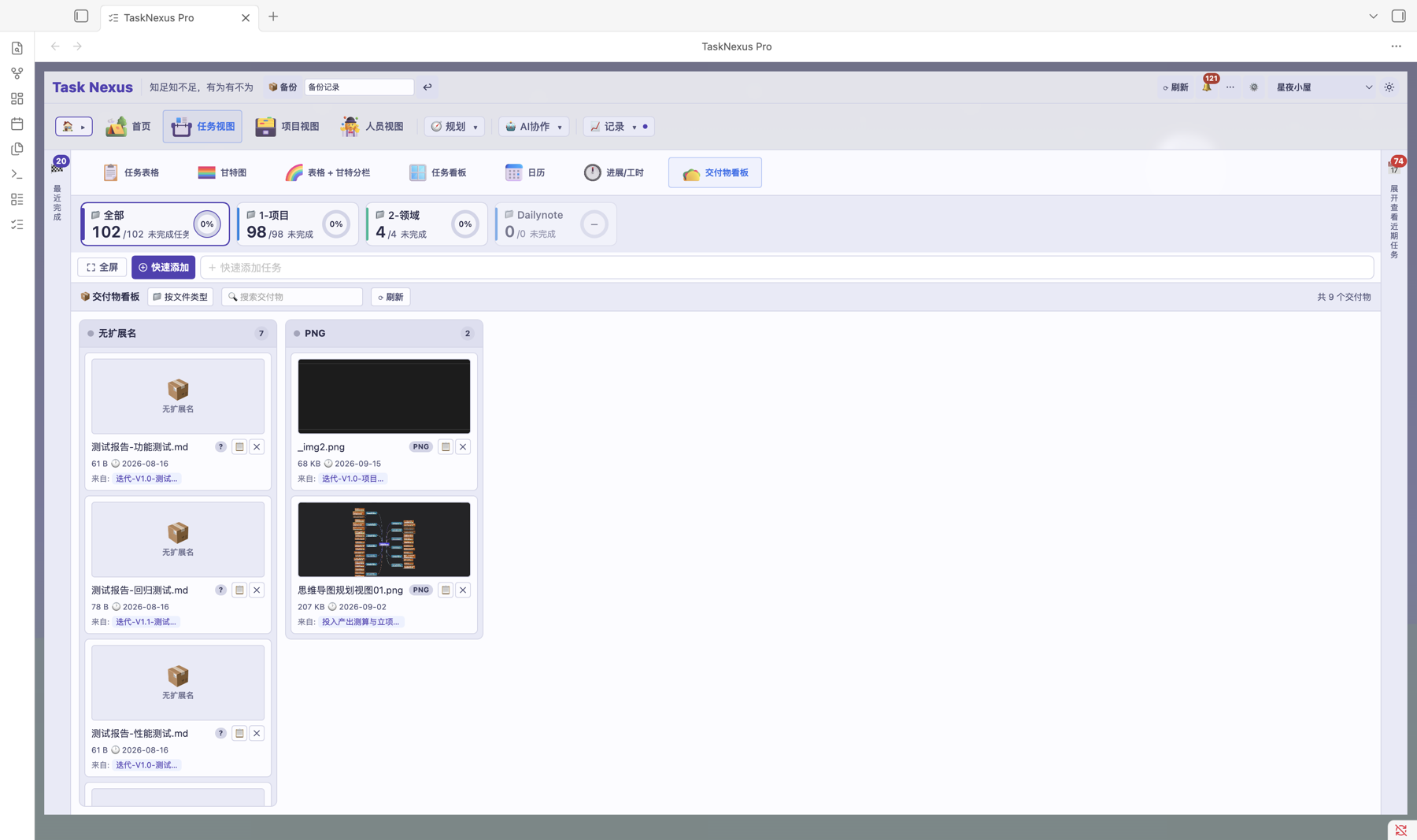
交付物 Tab 支持快速搜索并关联库内文件,无需手动复制路径:
- 点击「📦 交付物」Tab
- 在搜索框中输入文件名关键词
- 搜索结果自动列出库内匹配的文件(支持 md/ppt/docx/xlsx/pdf/图片等格式)
- 勾选需要添加的文件(支持多选)
- 点击「✓ 添加」按钮或按回车,批量关联到任务
管理已关联交付物
- 点击文件名:在 Obsidian 中打开该文件
- 点击 ✕:从任务中移除该交付物
可关联的文件格式
交付物支持关联以下格式的文件(可在设置中自定义):
md, ppt, pptx, doc, docx, xls, xlsx, pdf, png, jpg, jpeg
[[文件名]])存储在笔记的 frontmatter 中,与甘特图表格中的交付物列保持一致。搜索时只显示指定后缀的文件,避免误关联。
🗂️ 项目视图 Pro
项目视图将管理维度从「单个任务」升级为「整个项目」。每个项目就是一个笔记文件夹,打开项目视图后,总任务数、完成率、逾期分析、人员负载一目了然。
项目识别
插件通过笔记的 frontmatter type: project 字段识别项目。在项目的 README.md 或索引笔记的 frontmatter 中添加以下字段即可:
| 字段 | 说明 | 示例 |
|---|---|---|
type | 必须为 project | type: project |
projectName | 项目名称 | IT系统升级 |
status | 项目状态 | 进行中 / 暂停 / 已结项 |
负责人 | 项目负责人 | 张三 |
客户 | 客户名称 | XX制造集团 |
预算 | 项目预算 | 50万 |
里程碑 | 关键里程碑 | 上线日期 2026-09-01 |
项目统计面板
打开项目视图后,选择目标项目即可查看统计信息:
- 总任务数:项目下的所有任务数量
- 完成率:已完成任务占比,直观反映进度
- 待开始:尚未开始的任务数
- 进行中:正在执行的任务数
- 逾期:已超过截止日期的任务数
- 工时汇总:计划工时 vs 实际工时(需配合任务计时功能)
人员负载分析
统计项目中每位成员的任务分配情况。每位成员显示:
- 总任务数
- 已完成数
- 逾期数
- 进行中数
帮助管理者快速发现谁的任务过多、谁有空闲产能,合理分配工作量。
项目视图表头配置
项目视图的表格列支持自定义配置。在表格头部右键点击,选择需要显示的列。支持的列包括:任务名称、负责人、优先级、开始日期、截止日期、进度、状态、工时等。
🔀 项目切换面板 Pro
项目切换面板是项目视图左侧的侧边栏,集中展示所有项目,支持快速切换、折叠展开和项目概览。
面板布局
项目视图采用左侧项目列表 + 右侧内容区的双栏布局:
- 左侧侧边栏:项目列表 + 项目概览(任务数、完成率、逾期数)
- 右侧内容区:当前项目的统计面板、看板、任务列表等
切换项目
- 打开甘特图,切换到「🗂️ 项目」视图
- 在左侧项目列表中点击目标项目名称
- 右侧内容区自动切换为该项目的数据和看板
面板折叠/展开
点击面板顶部的折叠按钮(«),可以收起左侧项目列表,让内容区占据全宽。再次点击或点击「展开切换项目」标签即可恢复。
折叠状态会自动记忆,下次打开时保持上次的折叠/展开状态。
项目概览
侧边栏底部显示当前项目的概览信息:
- 总任务数
- 完成率
- 逾期任务数
- 开始日期 / 结束日期 / 责任人
📊 项目看板 Pro
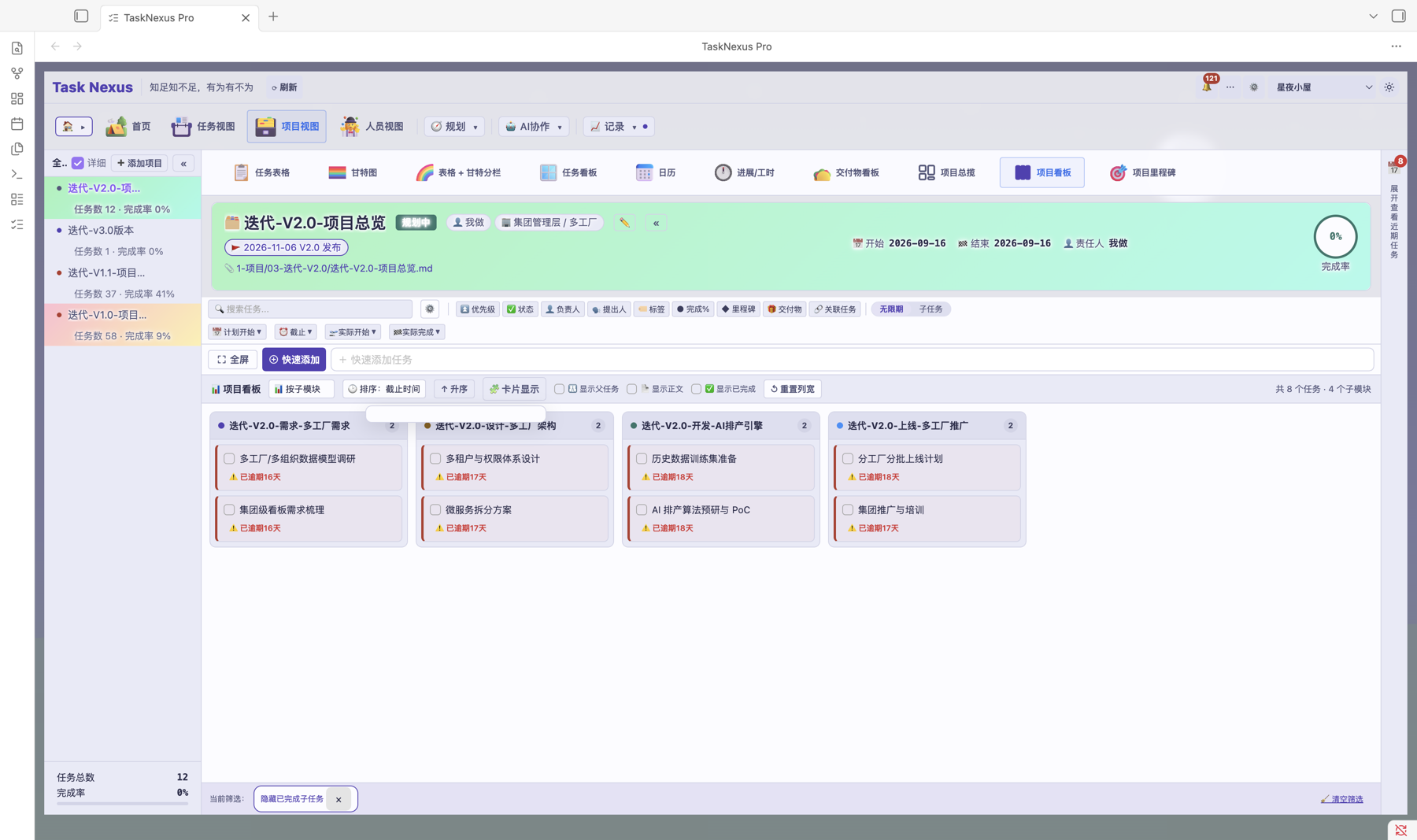
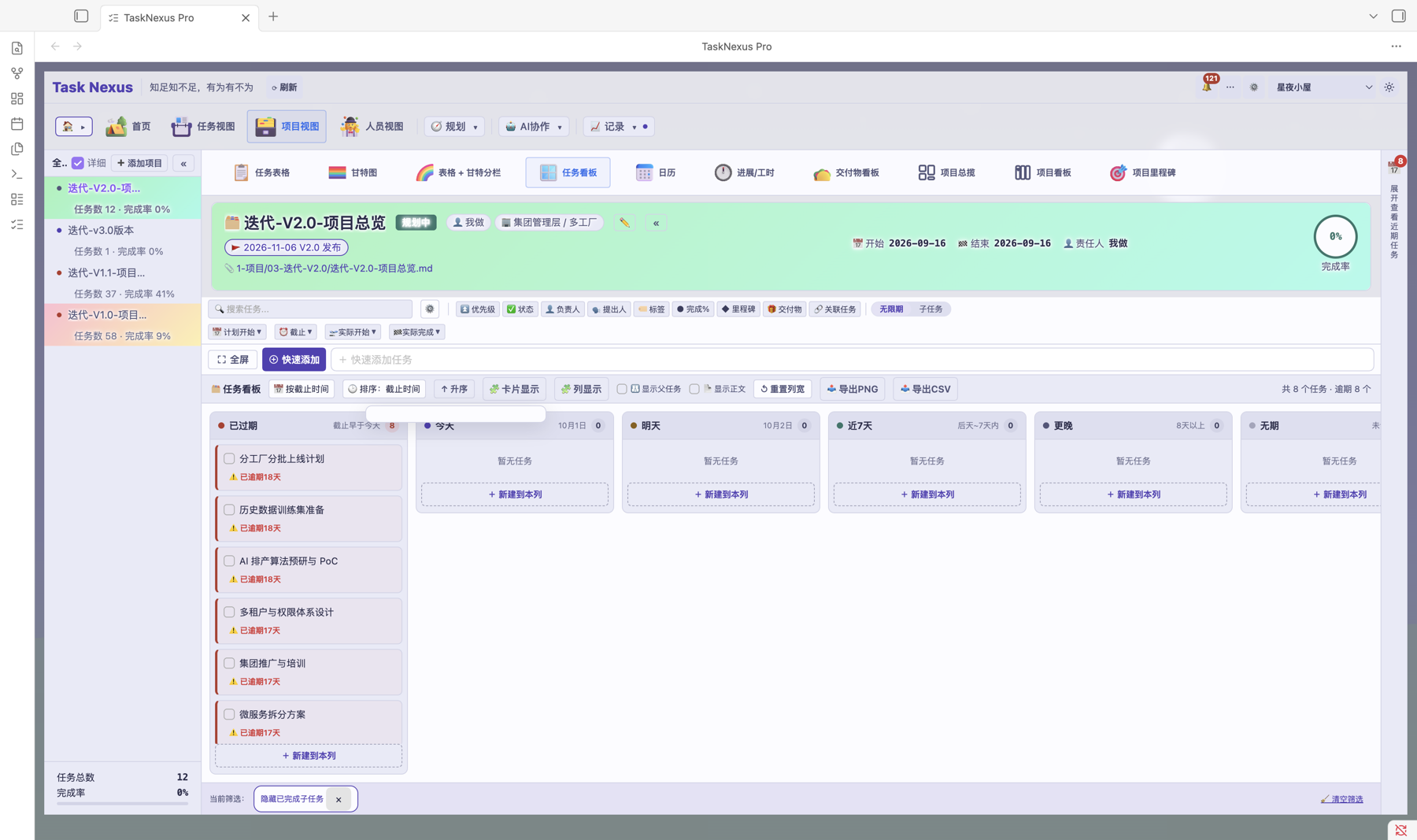
项目看板是项目视图中的子 Tab,以看板形式展示当前项目下的任务流转状态,类似 Trello 但专为项目管理优化。
打开方式
- 切换到项目视图,选择目标项目
- 在右侧内容区顶部的子 Tab 栏中,点击「📋 看板」
- 项目看板自动显示该项目下的所有任务
看板分组方式
项目看板支持两种分组维度:
| 分组方式 | 说明 |
|---|---|
| 按项目 | (默认)按任务状态分列:待处理 / 进行中 / 已完成 |
| 按创建时间 | 按任务创建的周次/月份分列 |
显示已完成任务
项目看板默认隐藏已完成/已取消的任务(与任务看板行为一致)。如需查看,可在看板工具栏点击「✅ 显示已完成」开关。
显示父任务
项目看板支持显示父任务(带 📂 标记)。父任务的起止时间由子任务聚合计算,截止日期不可手动调整。可在设置中关闭此选项。
排序方式
项目看板支持多种排序方式,排序状态与视图独立记忆。支持按优先级、截止日期、任务名称等排序。
🏁 项目里程碑子视图 Pro
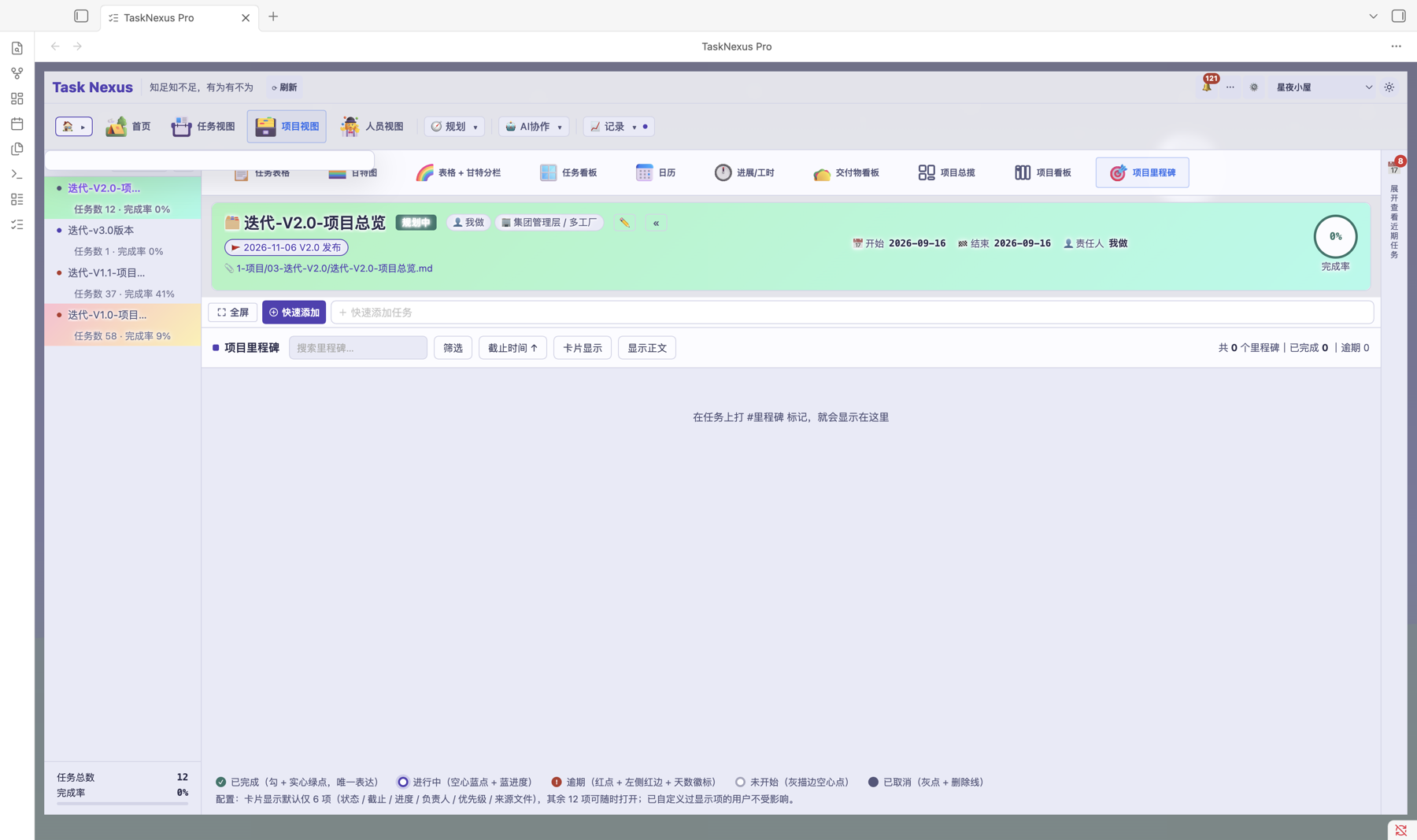
项目视图新增里程碑子视图:把项目里的关键节点单独拎出来看,按月份分组,配合搜索、状态与负责人筛选,交付节点、评审节点、上线节点一屏掌握。
视图能力
- 按月分组:里程碑按截止月份分组,没有截止日期的单独一组
- 筛选:搜索框 + 状态(未开始 / 进行中 / 逾期 / 已完成 / 已取消)+ 负责人
- 排序:支持按截止日期、开始时间、任务名称排序
- 一态一形:状态与剩余时间(还剩 N 天 / 今天到期 / 逾期 N 天 / 已完成)直接标在卡片上
#里程碑 标记(或在任务表格里点亮「里程碑」◆ 列),该任务就会出现在这个子视图里。
👥 人员视图 Pro
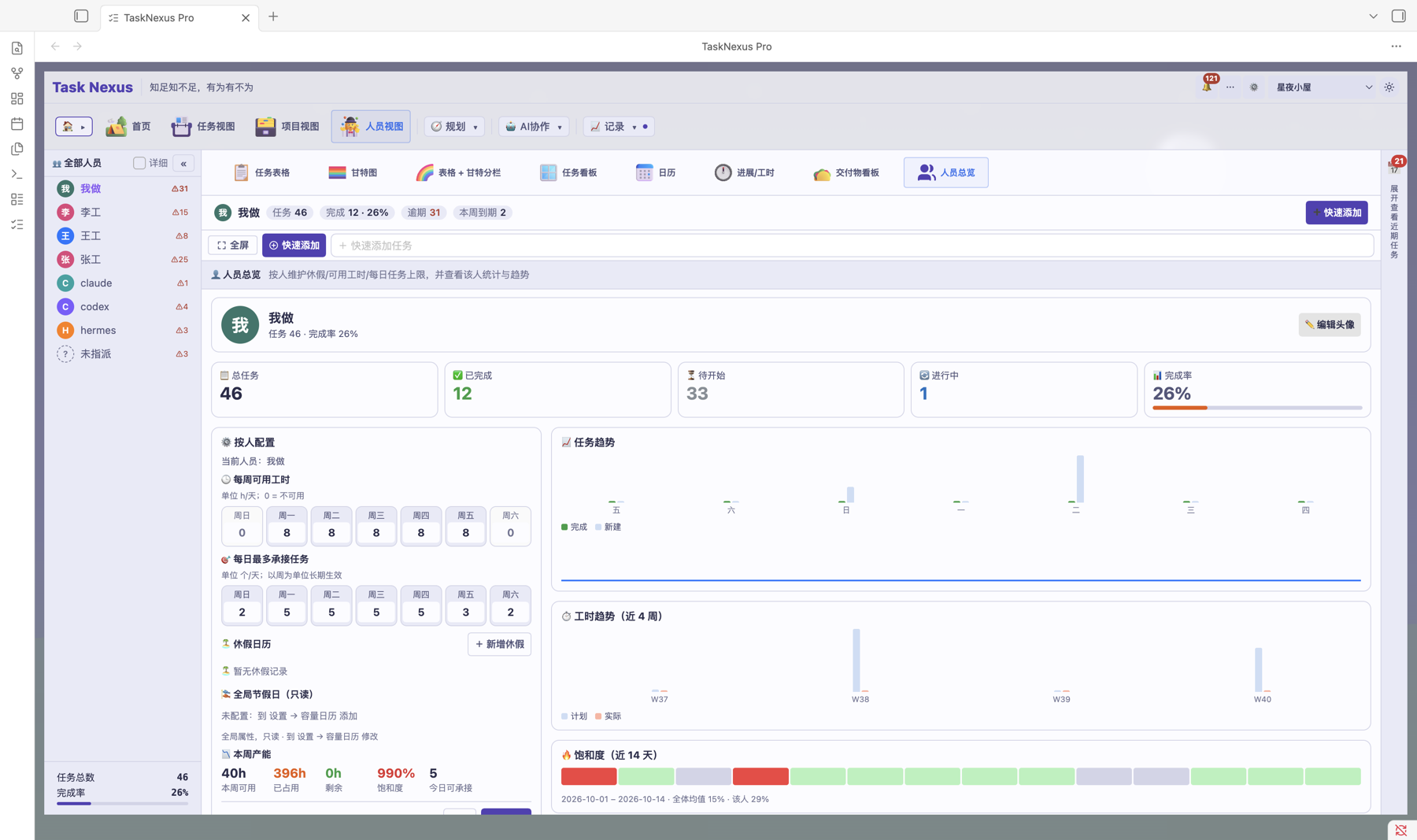
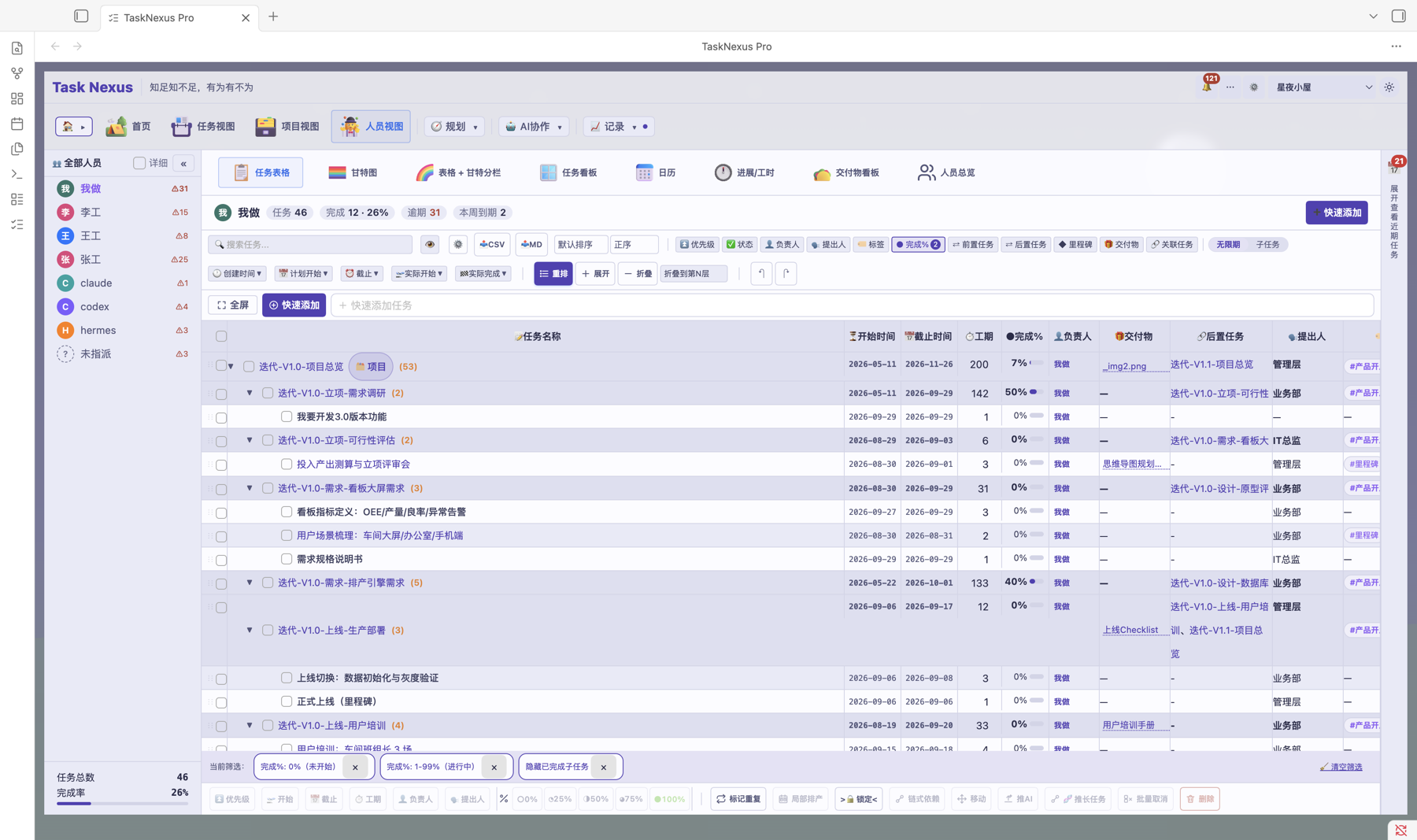
人员视图是工作台的另一个观察维度:任务视图按任务看、项目视图按项目看,人员视图按成员看——谁在做哪些任务、进度与负载如何一目了然,适合管理者做分工与排产决策。
视图组成
- 人员总览:按成员汇总任务数量、进度与状态分布
- 多视图切换:任务表格 / 甘特图 / 表格+甘特分栏 / 任务看板 / 日历,交互与任务视图一致
- 交付物看板:按人员维度查看交付物产出
- 进展 / 工时:每日任务进展与工时记录按人查看
📅 今日面板 Pro
今日面板是甘特图右侧的「今日待处理」区域,自动收集当天最重要的任务,让你每天打开 Obsidian 就知道该做什么。
自动收集三类任务
| 分类 | 标识 | 说明 |
|---|---|---|
| 📅 今天截止 | 绿色标记 | 截止日期为今天的任务 |
| 📅 已过期 | 红色标记 | 已超过截止日期但未完成的任务 |
| 🔄 进行中 | 蓝色标记 | 正在进行中但截止日期不是今天的任务 |
筛选:仅我的任务
在多人协作场景下,可以只看分配给自己的任务:
- 仅我的任务:只显示
#role/我做标签的任务 - 仅我提出的:只显示
#src/我标签的任务
看板模式
将今日待办切换为看板视图,按任务状态分列展示(待处理 / 进行中 / 已完成),像 Trello 一样直观。
点击面板顶部的看板/列表切换按钮即可切换。看板卡片显示任务名称和笔记正文摘要。
父任务显示
当日面板中的子任务会显示其父任务(带 📂 标记),方便了解任务的层级归属。父任务以折叠行形式显示,子任务缩进在父任务下方。
面板宽度调整
今日面板的宽度支持拖拽调整。将鼠标放在甘特图和今日面板之间的分隔线上,拖拽即可扩大或缩小面板。
逾期任务推迟
对于已逾期的任务,可以直接在今日面板中右键点击,选择「推迟」将其截止日期延后。
💡 想法收集 基础版
灵感稍纵即逝。想法收集模块提供速记面板,让你随手把脑子里冒出来的想法记下来,之后一键转成可执行任务,不让任何好点子丢失。
打开方式
在插件顶部导航点击 💡 想法收集,即可打开速记面板。随手输入一段文字,直接回车即可存入「想法收集」文件夹。

想法 → 任务
- 速记面板随手记录想法与灵感,输入后直接进入「想法收集」
- 一键将想法转换为任务:在想法看板中点击转换,即可把它变成可排产、可跟踪的任务
- 转换后保留来源,可追溯该任务是由哪条想法转化而来
使用场景
| 场景 | 怎么用 |
|---|---|
| 随时记录 | 开会、通勤、读文章时顺手记下灵感,稍后再整理 |
| 整理成任务 | 把记下的想法一键转成任务,进入排产流程跟进落地 |
⚡ 快速添加 基础版
快速添加让你一键创建任务,无需手动在笔记里编写 Markdown 语法,创建即进入排产流程。
打开方式
- 快捷键:
Ctrl + Shift + T(macOS 为Cmd + Shift + T) - 工具栏按钮:甘特图顶部工具栏点击「⚡ 快速添加」
- 首页快捷录入:首页仪表盘「⚡ 快速录入」卡片支持「任务名 #标签 @负责人」格式直接创建
创建面板字段
| 字段 | 说明 | 默认值 |
|---|---|---|
| 任务名称 | 必填,任务标题 | (空) |
| 目标文件 | 任务写入哪个笔记 | 当天日记 |
| 目标标题 | 写入笔记中哪个标题下方 | 文件末尾 |
| 负责人 | 任务执行者 | 设置中的默认负责人 |
| 优先级 | ⏫高 / 🔺中 / 🔽低 / ⏬最低 | 设置中的默认优先级 |
| 截止日期 | 任务截止时间 | 今天 |
日期快捷选项
截止日期提供 5 个快捷按钮:今天 / 明天 / 周末 / 下周一 / 月底,一次点击即可设定。
🔄 滴答清单同步 Pro
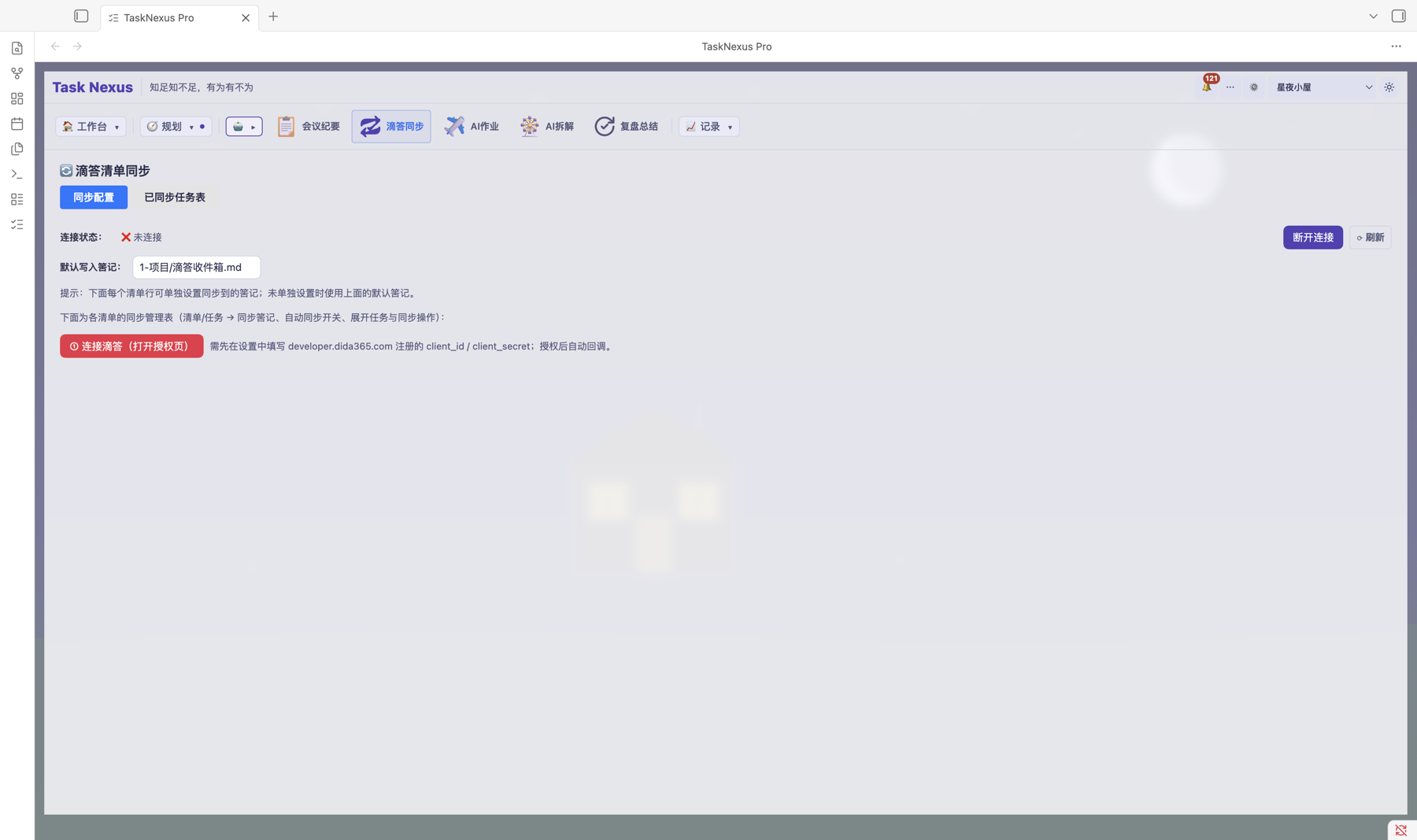
与滴答清单(TickTick/Dida365)双向同步,在 Obsidian 和手机端无缝管理任务。在 Obsidian 中编辑任务,手机上的滴答清单自动更新;在手机上完成任务,Obsidian 自动回写——两端永远同步。
OAuth 授权连接
通过 OAuth 2.0 安全授权连接滴答清单账号,无需暴露账号密码。
- 在设置页点击「🔗 连接滴答清单」
- 浏览器跳转到滴答清单授权页面
- 登录并授权 Task Nexus 访问任务数据
- 授权完成后自动返回 Obsidian,连接成功
任务双向同步
支持任务的创建、更新、完成状态的双向同步。
| 方向 | 操作 | 效果 |
|---|---|---|
| Obsidian → 滴答清单 | 创建或修改任务 | 自动同步到滴答清单 |
| 滴答清单 → Obsidian | 完成任务 | 自动回写 Obsidian 的 - [x] 状态 |
任务行内嵌滴答清单链接 🔗Dida,点击可跳转到滴答清单网页版。
同步字段映射
| Obsidian 字段 | 滴答清单字段 |
|---|---|
| 任务名称 | 标题 |
| 截止日期 📅 | Due Date |
| 优先级 🔺/🔽 | Priority |
| 完成状态 [x] | Status |
| 标签 #tag | Tags |
清单路径同步
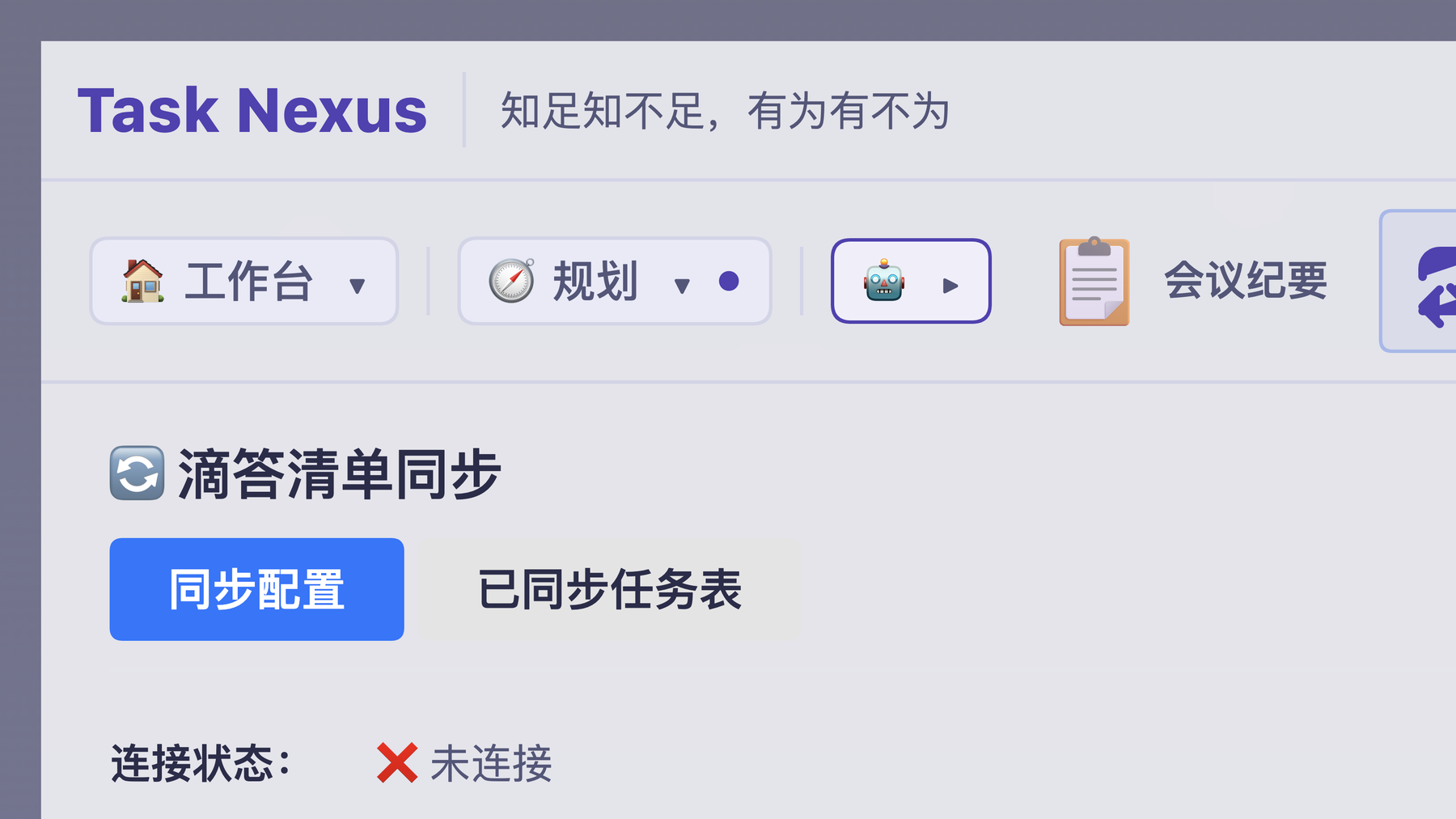
支持按滴答清单的清单路径进行同步,将滴答清单中的清单结构映射到 Obsidian 的文件夹路径。同步到指定笔记时,任务会自动写入对应的目标文件。
描述同步
从滴答清单同步任务时,除了任务名称和属性,还会同步任务的描述内容。确保 Obsidian 中的任务笔记包含完整的任务信息。
已归档清单筛选
提供筛选功能,可以选择是否显示已归档的清单。避免已结束的项目干扰当前任务视图。
使用场景
| 场景 | 怎么用 |
|---|---|
| 移动办公 | 手机上用滴答清单管理任务,回到电脑自动同步到 Obsidian |
| 团队协作 | 团队成员在滴答清单更新进度,项目经理在 Obsidian 查看全局 |
| 任务收集 | 在手机上快速记录想法,自动同步到 Obsidian 项目笔记 |
| 状态同步 | 在任一端完成任务,另一端自动更新状态 |
⏱️ 任务计时 Pro
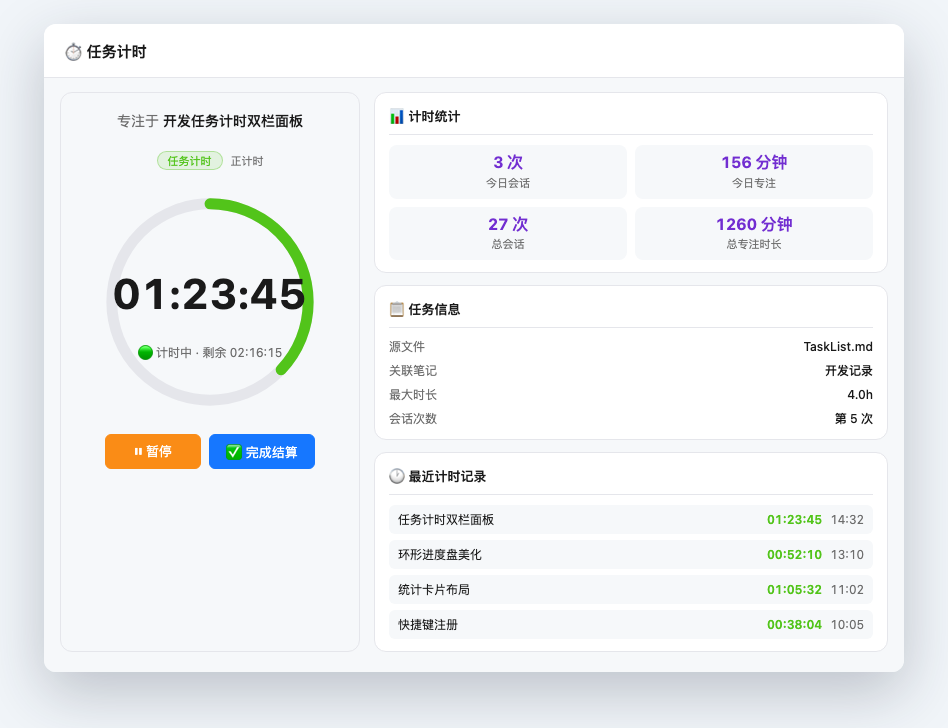
任务计时让你精确掌握每个任务花了多少时间。全新设计的双栏计时面板,左侧是专注计时区,右侧是任务概览,一键开始计时,忙完点击停止,实际工时自动记录——再也不用手动填工时表。
双栏计时面板
点击计时按钮后,弹出全新的双栏计时面板:
| 区域 | 内容 | 说明 |
|---|---|---|
| 左栏 - 专注区 | SVG 环形进度 + 大字号时间 | 实时显示计时进度和已用时间 |
| 右栏 - 概览区 | 任务信息 + 计时历史 | 查看任务详情和历史计时记录 |
计时面板特性
- 环形进度条:SVG 绘制的圆形进度,直观展示计时进度
- 可拖拽调整:面板大小支持拖拽调整,最小 700×380 像素
- 后台运行:关闭面板后计时仍在后台运行,不会中断
- 模式标签:显示当前是「正计时」还是「已暂停」状态
一键开始计时
- 在甘特图任务列表中,找到目标任务行
- 点击行右侧的 ⏱ 按钮
- 弹出双栏计时面板,计时自动开始
- 完成工作后,点击面板中的停止按钮
- 计时结果自动记录到任务的
actualHours字段
计时状态显示
计时过程中,Obsidian 底部状态栏实时显示当前计时信息,包括:
- 正在计时的任务名称
- 已用时间(格式:HH:MM:SS)
例如:⏱ 正在计时: IT系统升级-需求调研 | 01:23:45
开始时自动打开笔记
点击计时按钮时,如果任务关联的笔记未打开,插件会自动打开该笔记,方便你立即开始工作。可在设置中关闭此行为。
完成时自动结算
当任务被标记为完成(- [x])时,如果该任务有计时记录,实际工时会自动结算并写入任务的 actualHours 字段。
单次最大时长限制
防止单次计时过长(如忘记关闭),默认最大时长为 4 小时。超过限制后计时自动停止。可在设置中调整。
📊 统计面板 Pro
统计面板是全局数据看板,让你用数据驱动决策。打开后,整个库的任务数据一览无余。
打开方式
在甘特图工具栏点击「📊 统计」按钮,打开统计面板。
总览数据
面板顶部显示全局总览:
- 总任务数:库中所有任务的数量
- 完成数:已完成的任务数量
- 逾期数:已超过截止日期的任务数量
- 完成率:已完成任务占总任务的百分比
逾期分析
分析逾期任务的分布情况:
- 逾期总数
- 逾期且待开始:已逾期但还没开始的任务
- 逾期且进行中:已逾期且正在执行的任务
帮助管理者快速识别进度风险。
人员负载
统计每位成员的任务分配情况,以卡片形式展示:
- 总任务数
- 已完成数
- 逾期数
一目了然谁的任务最多、谁逾期最多,合理调配资源。
周趋势
展示每周完成任务数和开始任务数的折线图,追踪团队的工作节奏。横轴为周次,纵轴为任务数。
适合在周会中展示,汇报团队本周的工作进展。
月趋势
展示每月完成任务数和开始任务数的柱状图,适合做月度复盘。
优先级分布
统计不同优先级(⏫高 / 🔺中 / 🔽低 / ⏬最低)的任务数量占比,帮助了解当前工作的紧急程度分布。
项目分布
统计各项目的任务数和完成数,以卡片形式展示。方便比较不同项目的进度,发现滞后项目。
📝 变更记录 Pro
变更记录自动追踪所有任务的操作历史,让每次调整都有迹可循,支持一键回退到任意历史状态。
记录的变更类型
| 类型 | 说明 | 图标 |
|---|---|---|
| 日期修改 | 开始日期 / 截止日期调整 | 📅 |
| 状态切换 | 待处理 → 进行中 → 已完成 | 🔄 |
| 任务新增 | 新建任务 | ➕ |
| 任务删除 | 删除任务 | ➖ |
| 跨文件移动 | 任务从一个笔记移到另一个笔记 | 📁 |
一键回退
- 在变更记录面板中找到目标任务的历史记录
- 点击该记录右侧的「↩ 回退」按钮
- 确认后任务恢复到该历史状态,同时生成一条新的回退记录
🔔 通知提醒 Pro
重要事项绝不被遗忘——插件在 Obsidian 内提供原生提醒,无需依赖外部服务。
提醒能力
- 自动检测逾期任务:扫描到超过截止日期的任务后在 Obsidian 内弹出提醒
- 新指派任务通知:任务被指派给负责人时弹出通知,避免漏接
- Obsidian 内原生提醒:提醒在 Obsidian 内直接弹出,不用切换应用
- 今日面板联动:今日面板中逾期任务标红显示,与提醒相互呼应
📋 任务看板 Pro
任务看板提供类似 Trello 的拖拽式视图,按任务状态分列展示,让任务流转一目了然。
打开方式
在甘特图工具栏点击「📋 看板」按钮,切换到看板视图。
看板列说明
看板默认按任务状态分为三列:
| 列名 | 包含任务 | 说明 |
|---|---|---|
| 📥 待处理 | 未开始的任务 | 新创建或尚未开始执行的任务 |
| 🔄 进行中 | 正在执行的任务 | 已开始但未完成的任务 |
| ✅ 已完成 | 已完成的任务 | 标记为 - [x] 的任务 |
拖拽操作
直接拖拽任务卡片到不同列即可切换任务状态:
- 在「待处理」列找到目标任务卡片
- 按住鼠标左键拖拽到「进行中」列
- 松开鼠标,任务状态自动更新
状态变更会同步写回笔记中的 Markdown 任务行。
筛选与分组
- 按负责人筛选:只看某个成员的任务
- 按优先级筛选:只看高优先级任务
- 按项目筛选:只看某个项目的任务
看板卡片信息
每张卡片显示:任务名称、负责人标签、优先级图标、截止日期。逾期任务卡片会以红色边框高亮显示。
📦 交付物管理 Pro
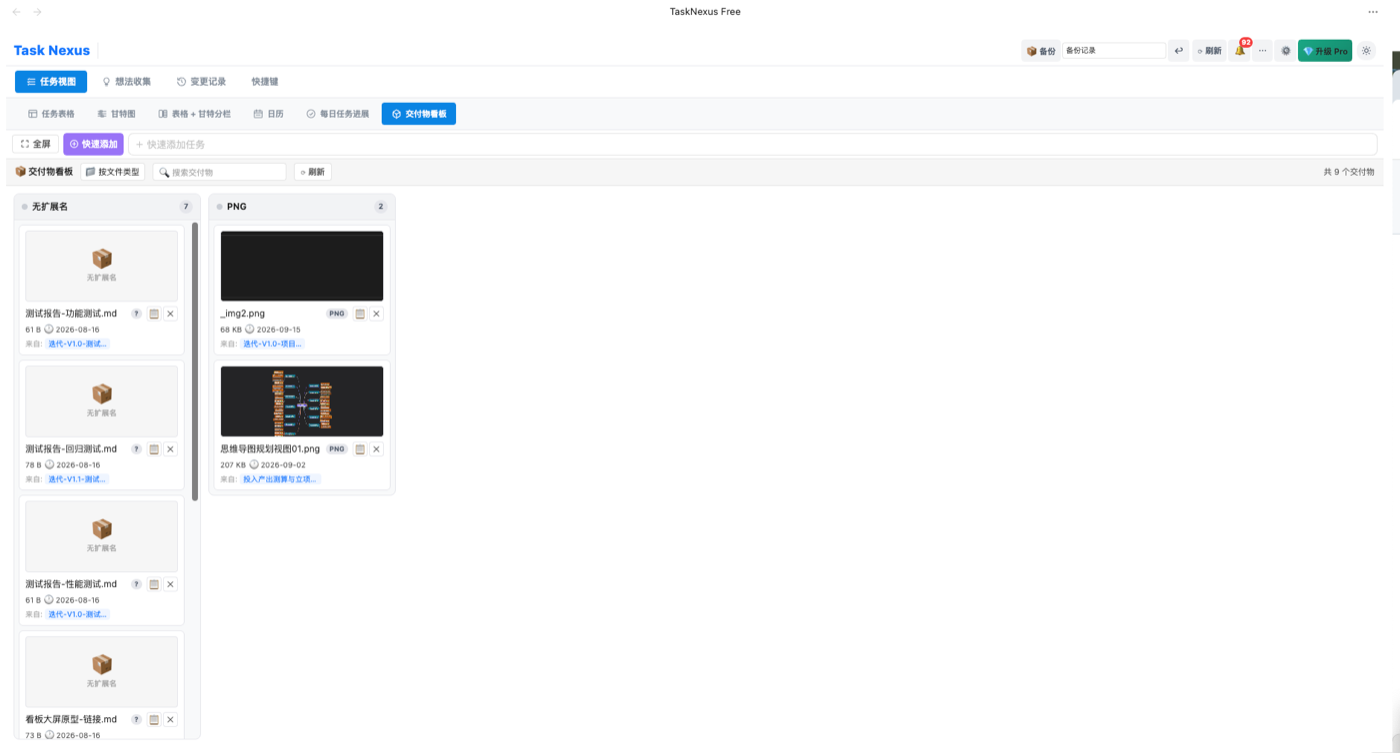
任务成果统一管理:任务关联的方案、报告、表格等交付文件集中在一个看板里,支持从其他应用拖拽上传,交付物与任务自动关联。
三种管理入口
| 入口 | 说明 |
|---|---|
| 交付物看板 | 所有任务的交付物按任务分组集中展示,快速浏览产出全貌 |
| 任务详情 · 交付物 Tab | 在单个任务内管理已关联的交付文件 |
| 笔记编辑面板 · 交付物 Tab | 甘特图内搜索库内文件(md/ppt/docx/xlsx/pdf/图片等)并勾选批量关联,见 笔记编辑面板 |
拖拽上传
- 支持从访达 / 资源管理器等其他应用直接拖拽文件到交付物看板
- 上传后自动关联到对应任务,无需手动复制路径
- 点击文件名在 Obsidian 中打开,点击 ✕ 可解除关联
🤖 AI 作业 Pro
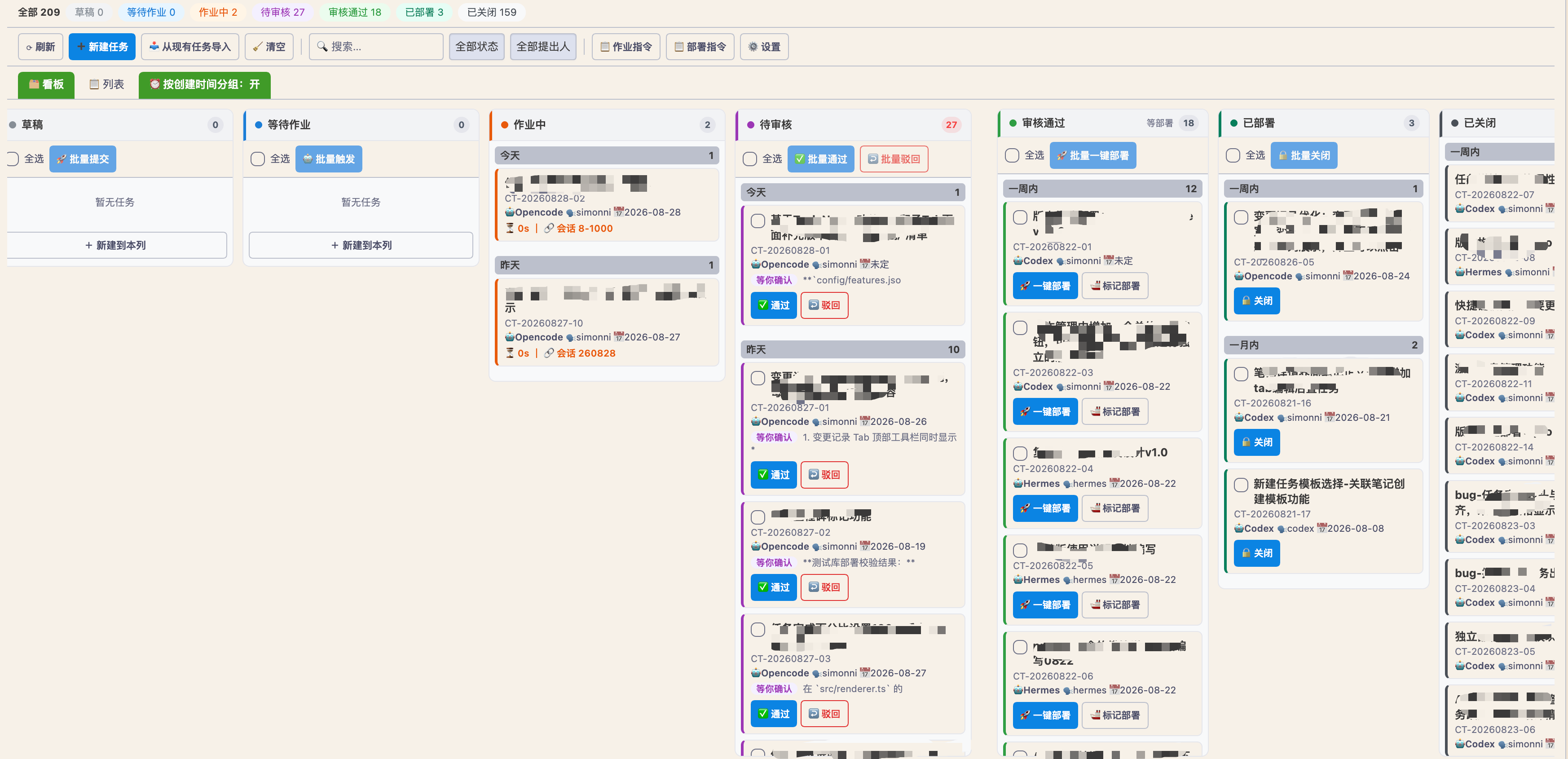
AI 作业是专为 AI Agent 设计的任务看板,把任务笔记变成人机协作的接口:AI 自动领取、执行、交付任务,你只需要审核结果,形成一条自动化的开发流水线,开发效率翻倍。
看板结构
每张卡片对应一个任务笔记,按状态流转展示当前的作业进度:
- 等待作业 → 作业中 → 待审核 → 已部署 → 已关闭
- 审核不通过可驳回,任务回到待作业状态重新执行
- 交付与部署进度全程可视化,每个环节都有明确的负责人和时间记录
核心机制
| 机制 | 说明 |
|---|---|
| 任务笔记即接口 | AI 直接读写任务笔记的 frontmatter 与正文,笔记就是任务的单一事实源 |
| 状态流转 | 作业全流程自动流转,每个环节操作都有时间线审计记录 |
| 乐观锁防冲突 | version 字段防止多个 AI 同时修改同一任务笔记导致冲突 |
| 一键部署 | 审核通过后一键构建、复制、校验部署到目标库 |
使用场景
| 场景 | 怎么用 |
|---|---|
| AI 辅助开发 | 给 AI 分配开发任务,AI 自动执行并交付 |
| 自动部署 | 审核通过后一键部署到测试/正式环境 |
| 多 AI 协作 | 多个 Agent 并行执行不同任务,乐观锁确保不冲突 |
🧩 AI 任务拆解 Pro
把一段需求描述交给 AI,自动生成一份可执行的子任务列表:AI 按拆解模板理解需求并生成子任务,预览确认后再写回任务笔记,避免 AI 直接改库带来的风险。
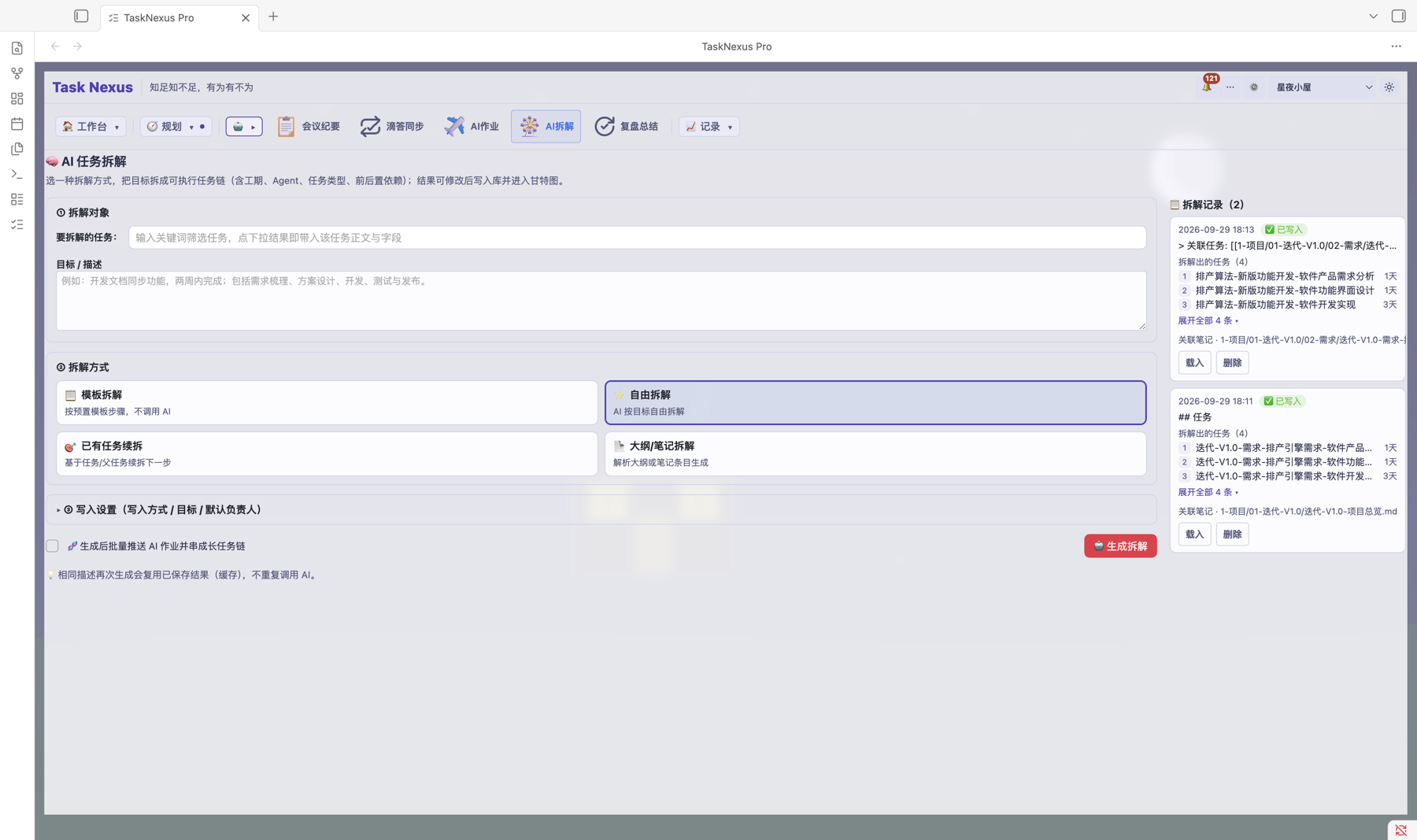
核心能力
- 按模板拆解:内置拆解模板,模板配置可在设置中自行调整
- 预览后写入:先查看 AI 生成的子任务清单,确认后再写入笔记
- 长任务链:主任务拆解完成后,子任务可继续逐级拆解
🗒️ AI 会议纪要 Pro
在侧边栏「🤖 AI 协作」菜单中,把会议记录交给 AI,自动生成结构化纪要:要点、结论与待办一目了然,结果直接沉淀为库内笔记,方便检索与关联任务。
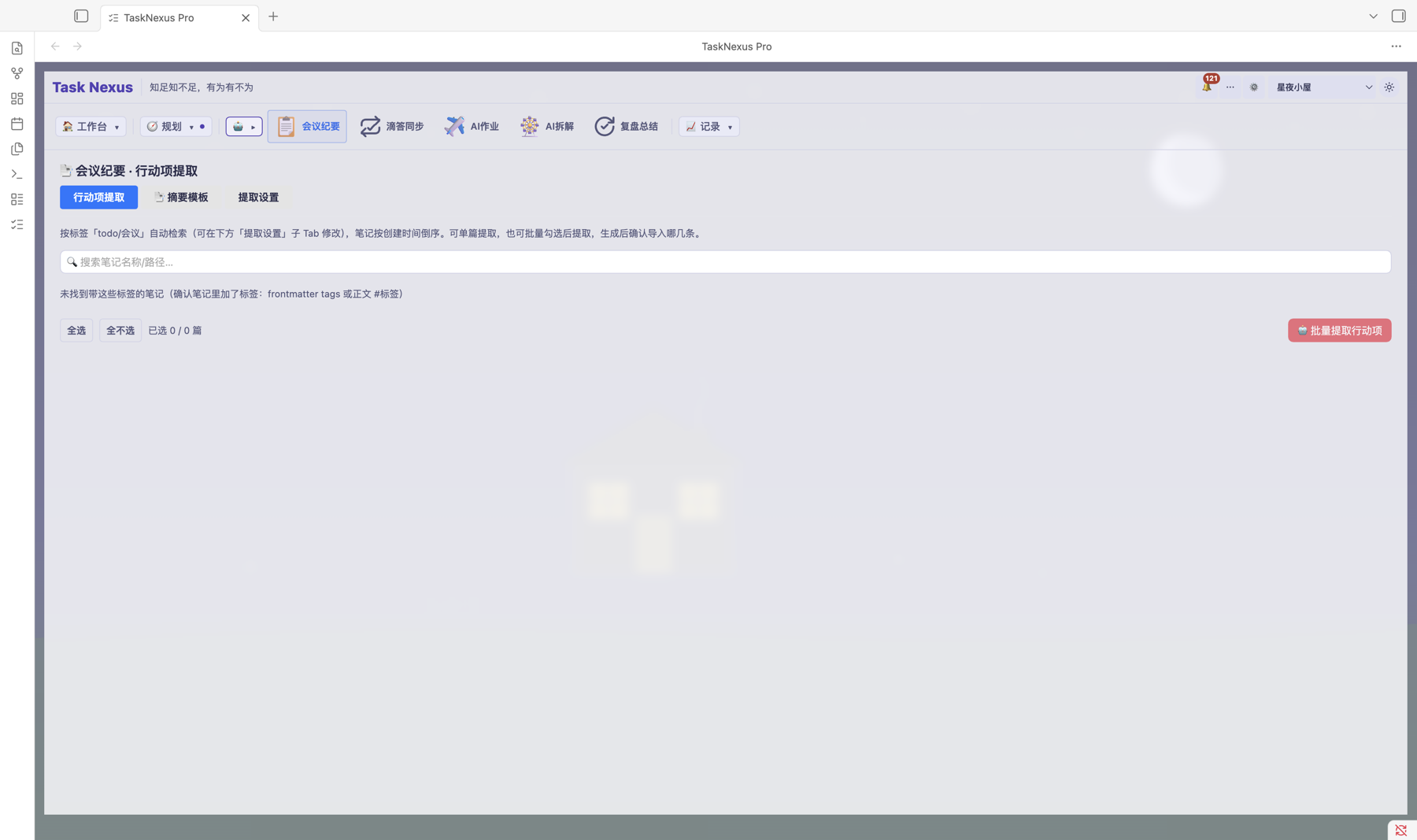
使用方式
- 侧边栏「🤖 AI 协作」→ 会议纪要
- 输入会议记录,AI 生成结构化纪要
- 纪要保存为笔记,可继续关联任务、纳入规划
🗒️ AI 复盘总结 Pro
同样在「🤖 AI 协作」菜单中,让 AI 基于近期任务与计划生成复盘总结,并与首页的每日计划、每日复盘联动,形成「计划 → 执行 → 复盘」的闭环。
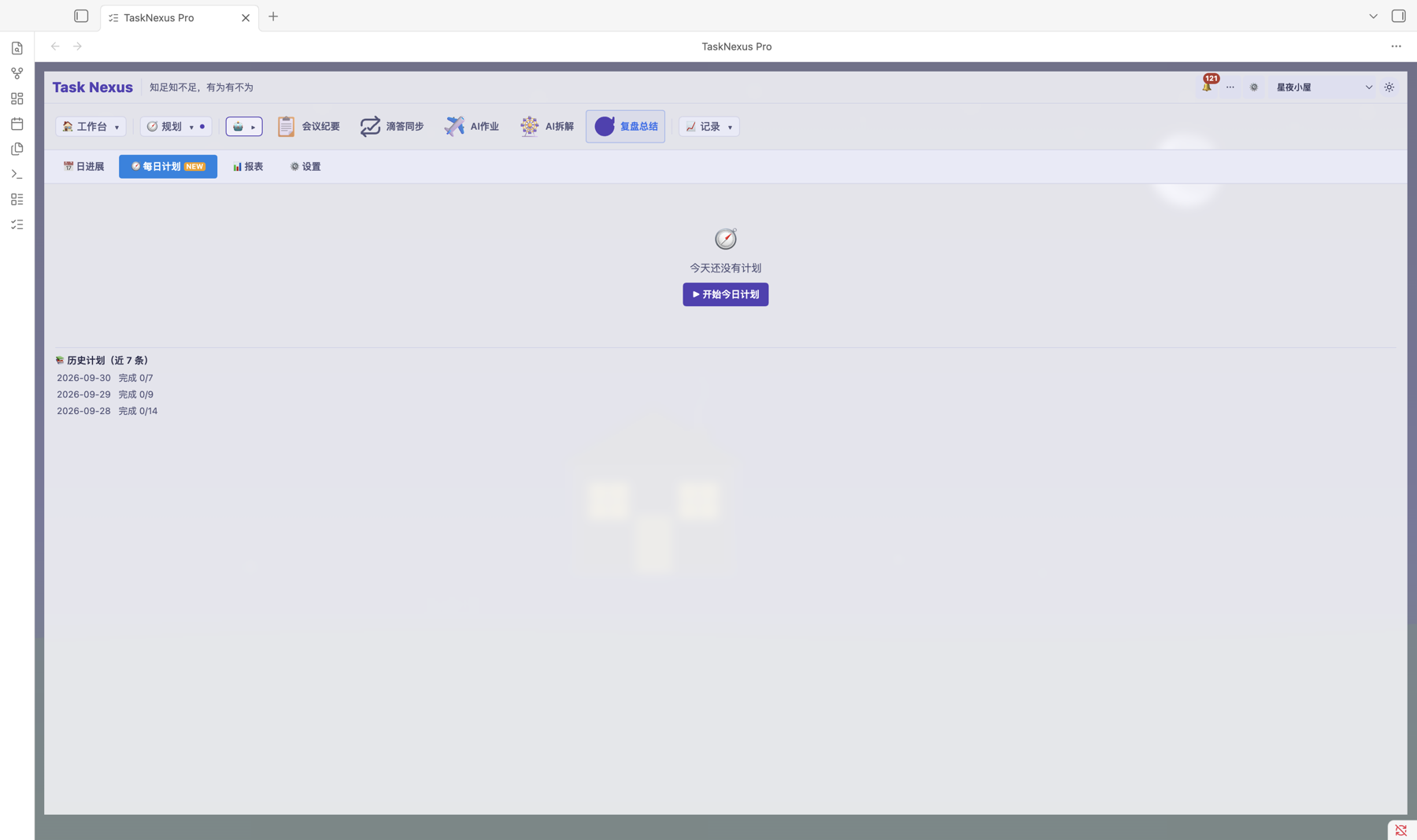
使用方式
- 侧边栏「🤖 AI 协作」→ 复盘总结
- AI 汇总任务完成情况,生成复盘文字
- 复盘结果沉淀为笔记,支持定期回顾
🗺️ 规划视图 Pro
规划视图以思维导图方式浏览任务结构,把「任务 → 子任务 → 再下一级」的层级关系直观地铺开,让你一眼看清一个项目被拆解成哪些分支、每个分支下有哪些任务,方便从头规划再逐级执行。
打开方式
在插件顶部导航点击 🗺️ 规划视图,即可从当前项目或选中的任务进入。规划视图会以节点树的方式展示任务的父子层级。
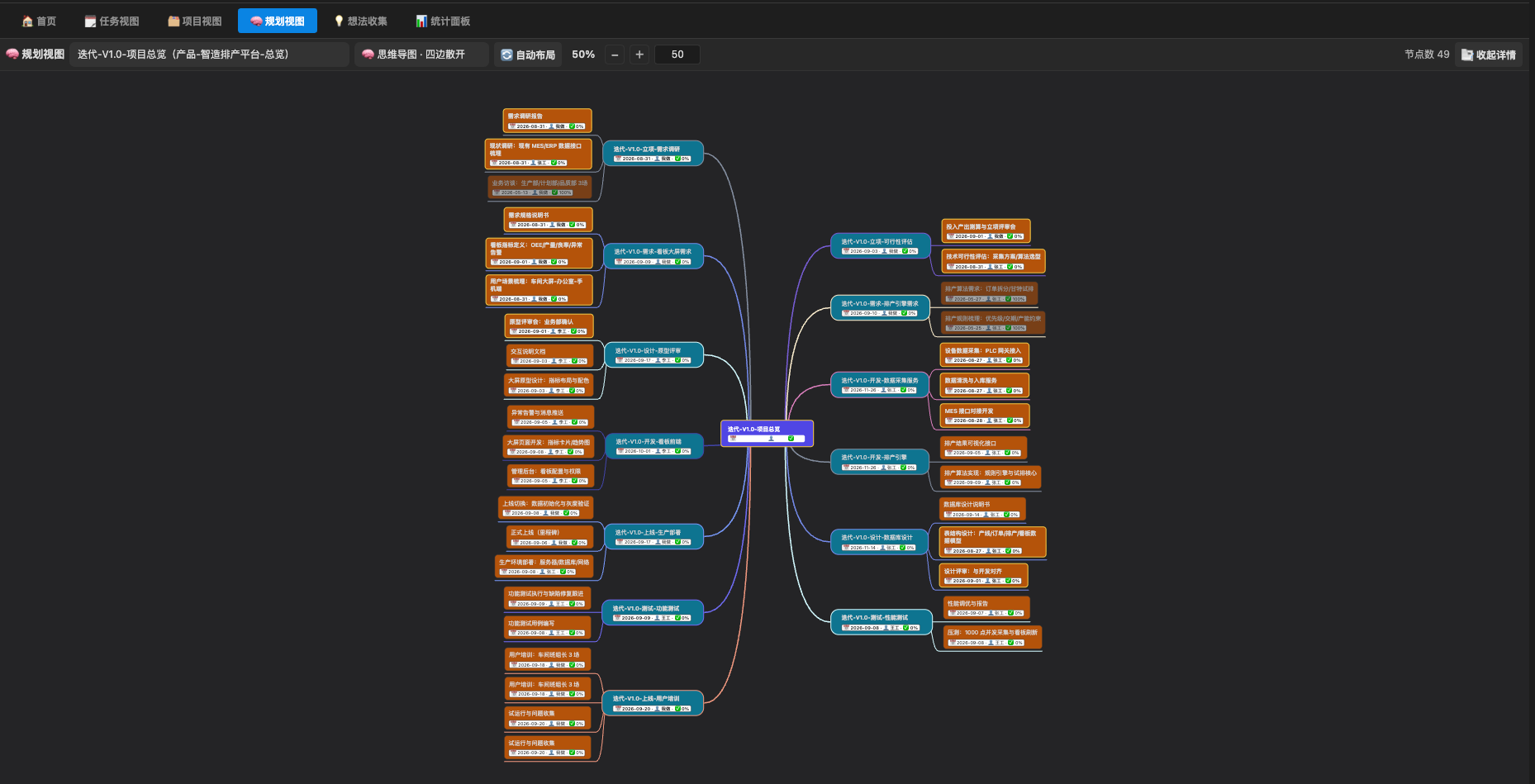
树形层级展示
子任务默认以树形方式逐级折叠展示,父节点收敛子分支,点击节点即可展开/收起对应层级,清楚看到每个分支的任务明细。
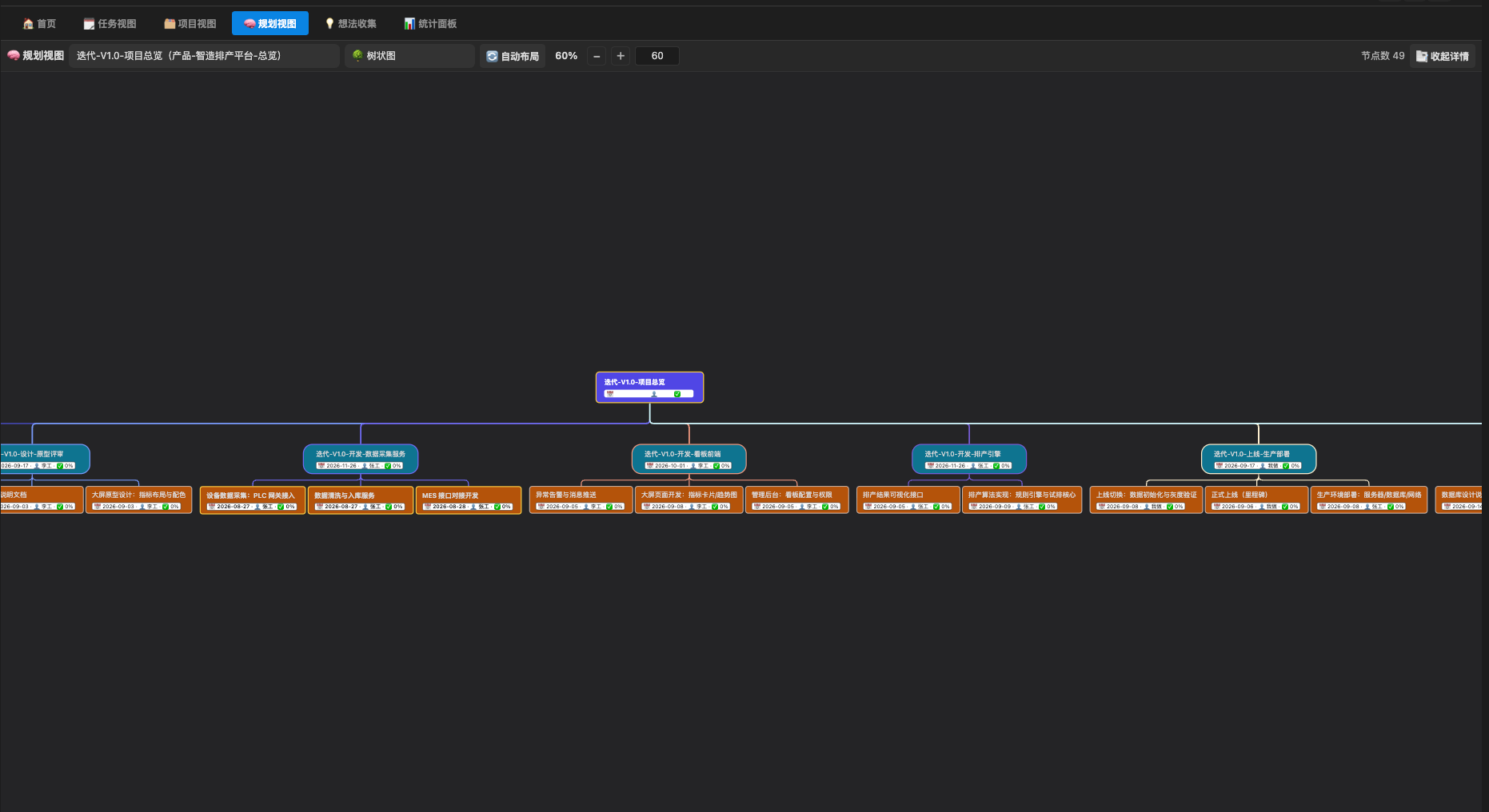
任务详情联动
- 点击某个任务节点,右侧以折叠面板形式弹出该任务的详情,无需离开规划视图即可查看和编辑
- 支持在规划视图中直接定位并打开任务所属笔记
- 节点排序逻辑稳定,多次打开保持一致
使用场景
| 场景 | 怎么用 |
|---|---|
| 项目拆解 | 从父任务逐级展开子任务,检查拆解是否完整、是否有遗漏 |
| 依赖梳理 | 用树形结构查看任务层级,理清执行先后顺序 |
| 进度概览 | 一屏收拢整个项目的任务全貌,快速定位卡点 |
🎯 目标(OKR) Pro
「🎯 目标」是一级 Tab:把目标(O)— 关键结果(KR)— 周期复盘放在插件里闭环管理,目标不再散落在文档里,进度与风险一眼可见。
目标与关键结果
- 目标(O):目标名称 + 周期 + 负责人 + 说明,新建目标时可快速选择或维护周期
- 关键结果(KR):支持数值型进度(当前值 / 目标值)与百分比进度,按规则汇总到目标
- 周期:按年 → 季度 → 月 维护,已有目标在用的周期自动收录
- 本地存储:目标以 Markdown 笔记形式保存在你的库里,不依赖任何云端服务
周期复盘与首页卡片
- 按周期复盘目标完成度与偏差,进度、时间进度差值一并呈现
- 首页仪表盘可添加 🎯 目标总览、⚠️ 风险 KR、🔁 周期复盘 三张卡片,打开 Obsidian 即可看到
🏠 首页仪表盘 Pro
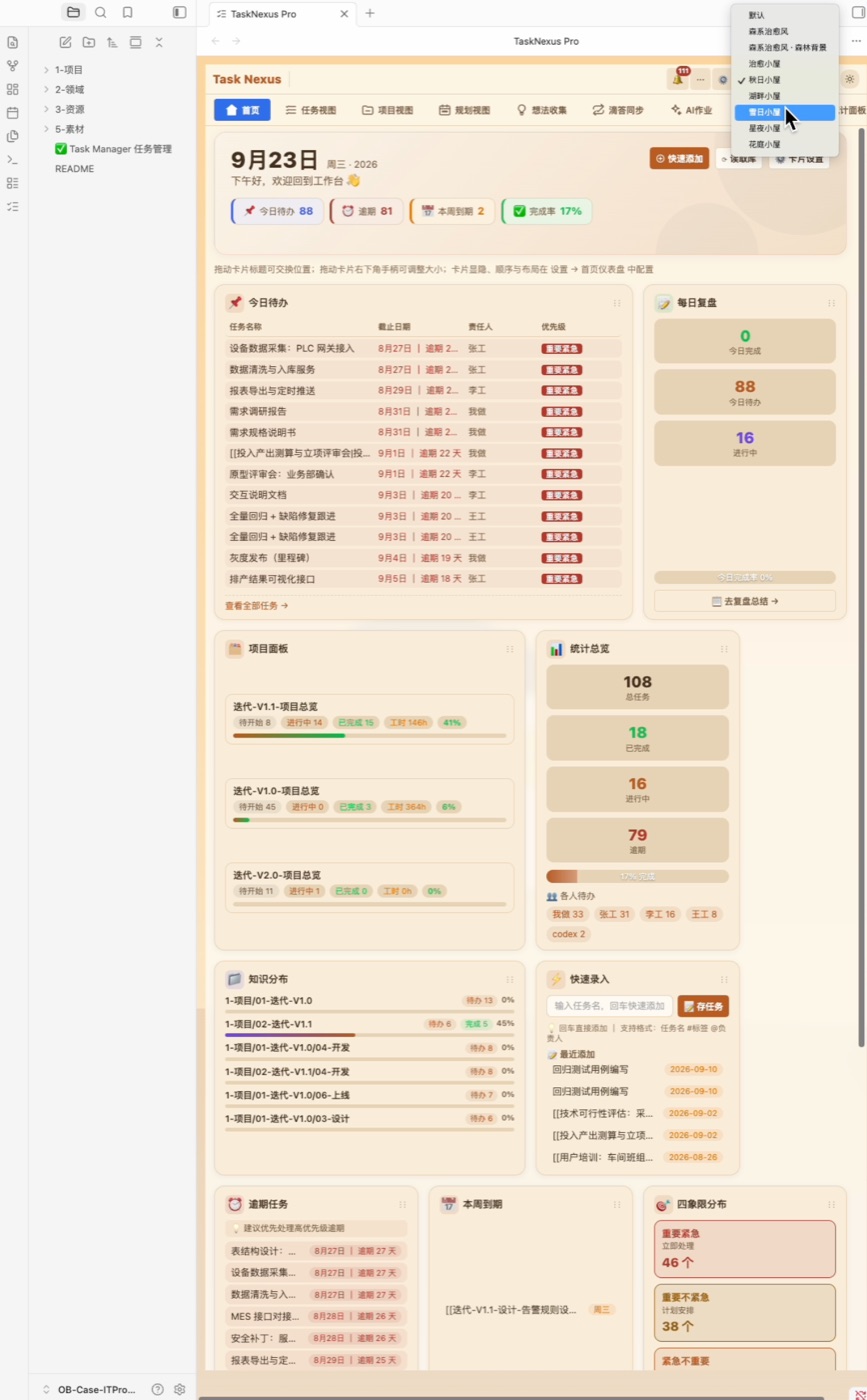
首页仪表盘是 Pro 版的智能工作台,汇集今日待办、项目概览、四象限分布、任务计时等核心信息,让你一打开 Obsidian 就对全局工作心中有数。
打开方式
点击左侧导航栏顶部的 🏠 首页 按钮,即可进入仪表盘。首次打开时会展示默认卡片布局,所有卡片均可自定义。
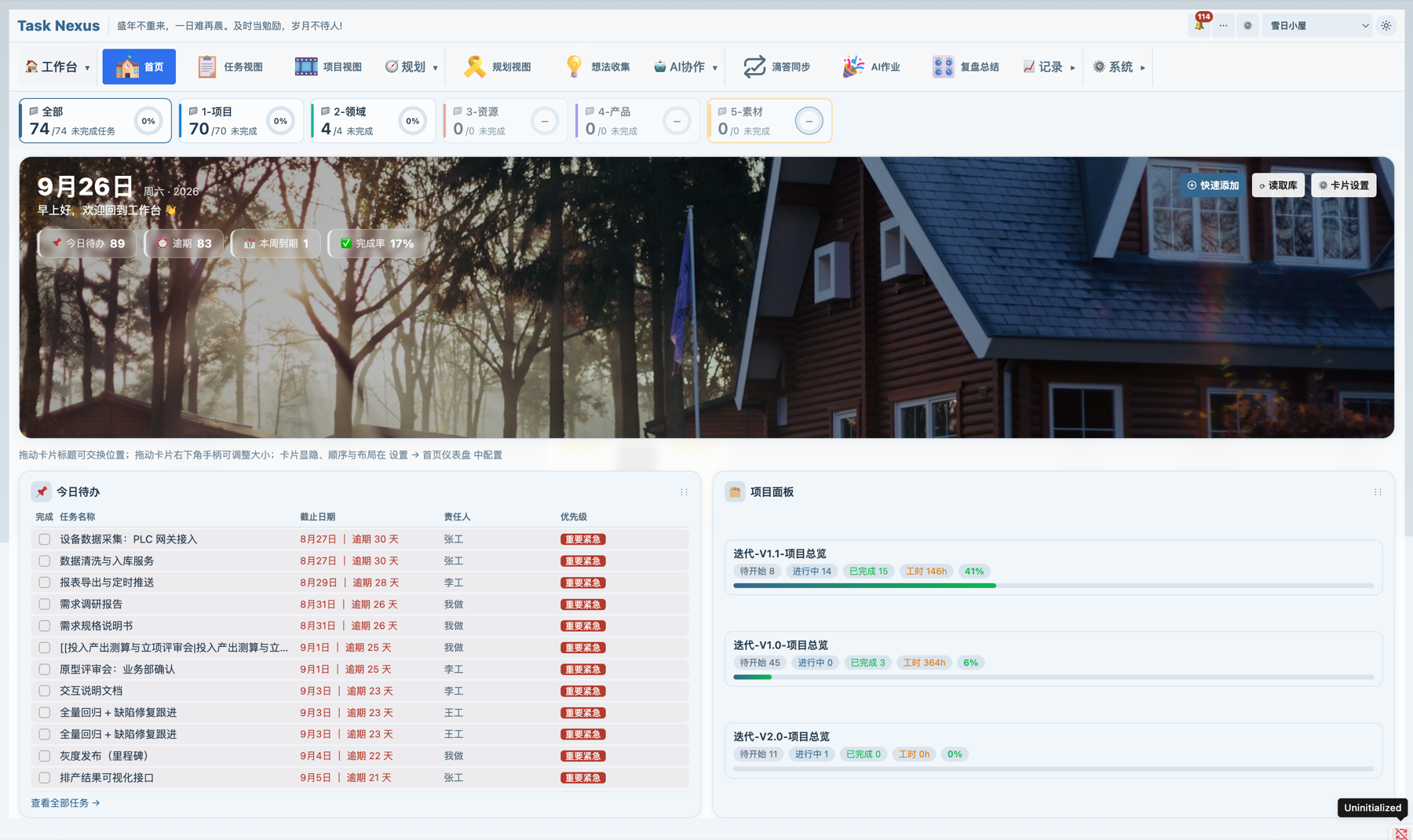
顶部关键指标
仪表盘顶部以醒目的彩色卡片展示四个核心指标:
- 📌 今日待办 — 今天需要完成的任务数量
- ⏰ 逾期 — 已超过截止日期的任务数量,红色高亮提醒
- 📅 本周到期 — 本周内到期的任务数量
- ✅ 完成率 — 当前整体任务完成百分比
右上角提供 快速添加 按钮,可一键创建新任务。
今日待办列表
左栏展示今日待办任务,按优先级排序,每条任务显示:
- 任务名称
- 截止日期(逾期任务标红显示逾期天数)
- 责任人
- 优先级(重要紧急 / 重要不紧急 等)
底部「查看全部任务」可跳转到完整任务列表。
项目面板
右栏展示当前工作区中所有项目的概览卡片,每个项目显示:
- 项目名称与状态分布(待开始 / 进行中 / 已完成)
- 工时统计
- 完成率进度条
功能卡片模块
仪表盘还包含多个功能卡片,支持拖拽调整位置:
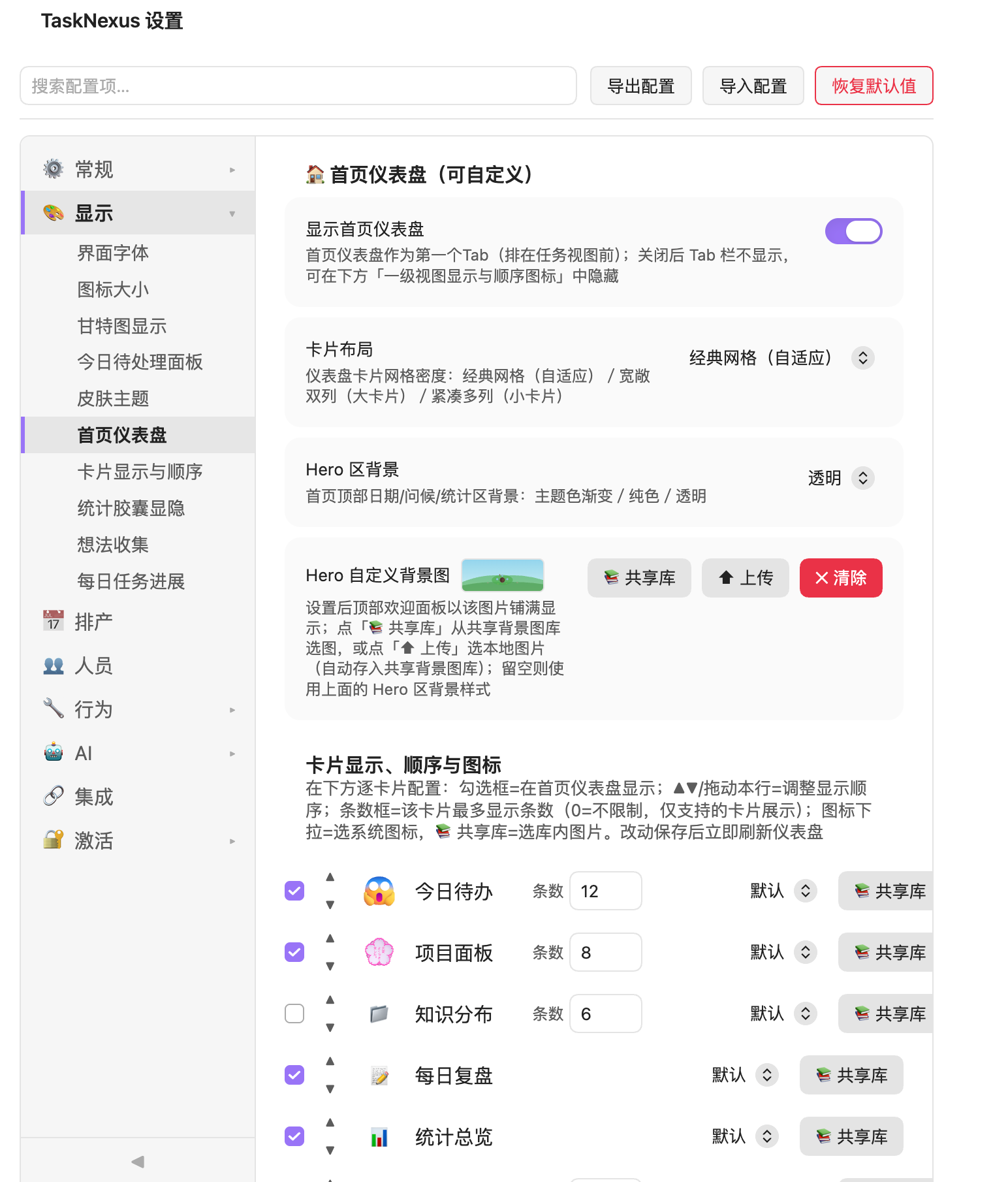
- 💡 想法速记 — 快速记录灵感与临时想法,点击「收入想法」保存
- 📖 每日复盘 — 展示今日完成/待办/进行中数据,引导工作复盘
- ⚡ 快速录入 — 支持「任务名 #标签 @负责人」格式快速创建任务
- 📅 本周到期 — 按到期日排序展示本周任务
- ⚠️ 逾期任务 — 按逾期天数排序,提醒优先处理
数据统计卡片
- 🎯 四象限分布 — 按艾森豪威尔矩阵将任务分为重要紧急/重要不紧急/紧急不重要/不重要不紧急四类,点击可跳转到按优先级分组的任务看板
- 📋 最近变更 — 展示近 7 天内有更新的任务动态
- ⏱️ 任务计时 — 显示当前正在计时的任务和已完成的计时记录
- 📊 项目迭代分布 — 展示各项目迭代的任务完成率与进度条
自定义布局
拖动卡片标题可调整顺序,卡片的显隐与布局可在 设置 → 首页仪表盘 中配置。
🎨 皮肤主题 基础版
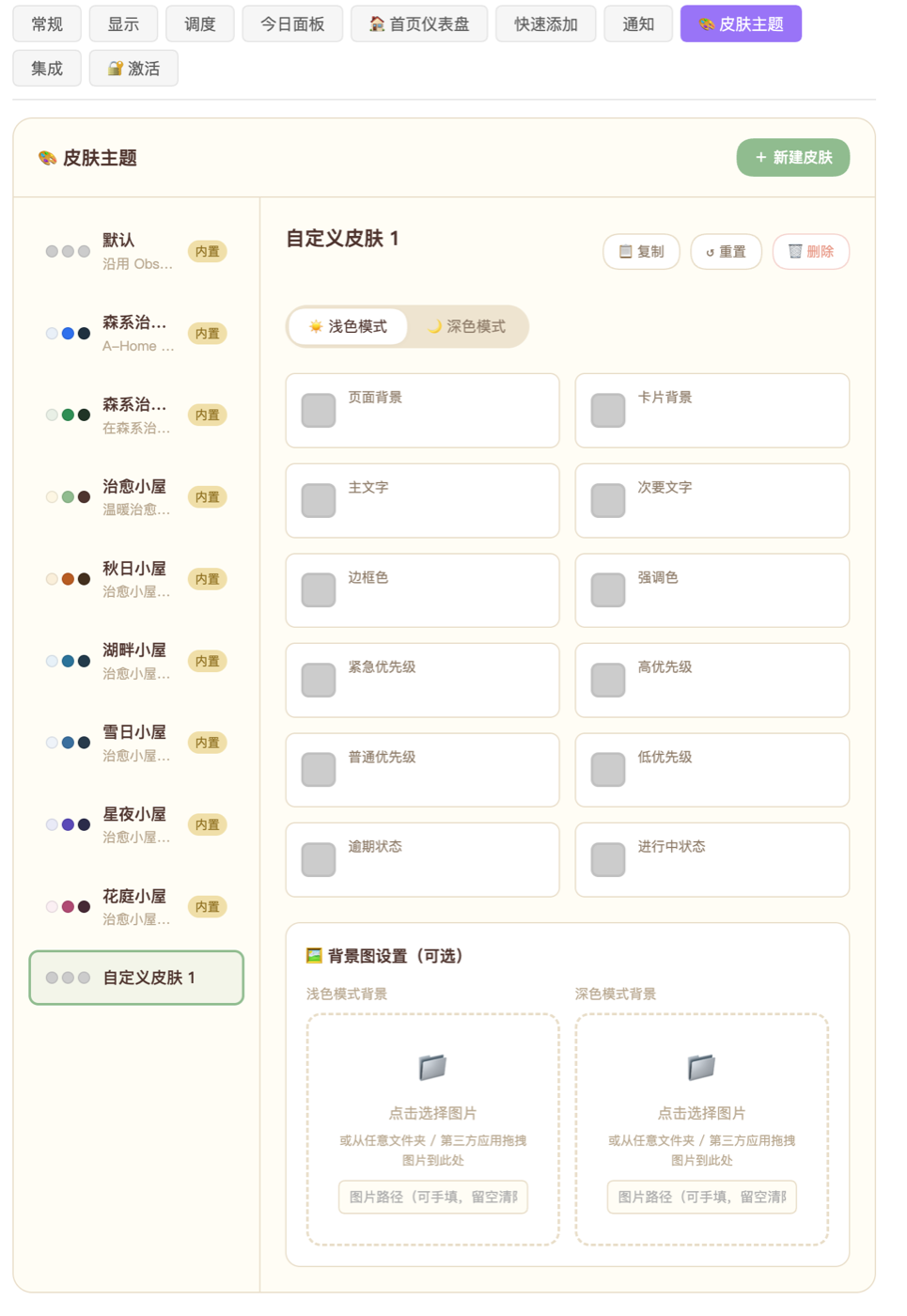
多套皮肤一键切换,把插件换成你喜欢的样子。每套皮肤自带浅色 / 深色两套配色,跟随 Obsidian 明暗主题自动切换。
能力一览
- 工具栏皮肤下拉:森林治愈系等多套内置皮肤,一键切换
- 明暗双配色:每套皮肤都含浅色 / 深色两套配色,跟随 Obsidian 主题
- 自定义皮肤:新建皮肤,自由配置配色与背景图
- 共享背景图库:首页、项目面板、皮肤背景共用一个背景图库,上传一次处处可用
- 深浅色一键切换:工具栏太阳/月亮按钮切换全局主题,见 全局主题切换
🌙 全局主题切换 Pro
Task Nexus 支持一键切换深色/浅色主题,让你在不同光线环境下舒适使用。切换主题会同步改变整个 Obsidian 的外观,而不仅仅是插件界面。
切换方式
- 在甘特图工具栏右上角,找到主题切换按钮
- 浅色模式下显示 ☀️ 太阳图标(表示点击切换到深色)
- 深色模式下显示 🌙 月亮图标(表示点击切换到浅色)
- 点击按钮,主题立即切换
主题效果
| 模式 | 效果 | 适用场景 |
|---|---|---|
| ☀️ 浅色模式 | 白色背景 + 深色文字 | 白天、光线充足的环境 |
| 🌙 深色模式 | 深色背景 + 浅色文字 | 夜间、低光环境 |
主题同步
切换主题会通过 Obsidian 内部 API 同步到全局外观设置(appearance.json),确保:
- 重启 Obsidian 后主题设置保持不变
- 其他插件/主题也会跟随变化
- 手动在 Obsidian 设置中切换主题时,按钮图标会自动同步
🧩 自定义图标 基础版
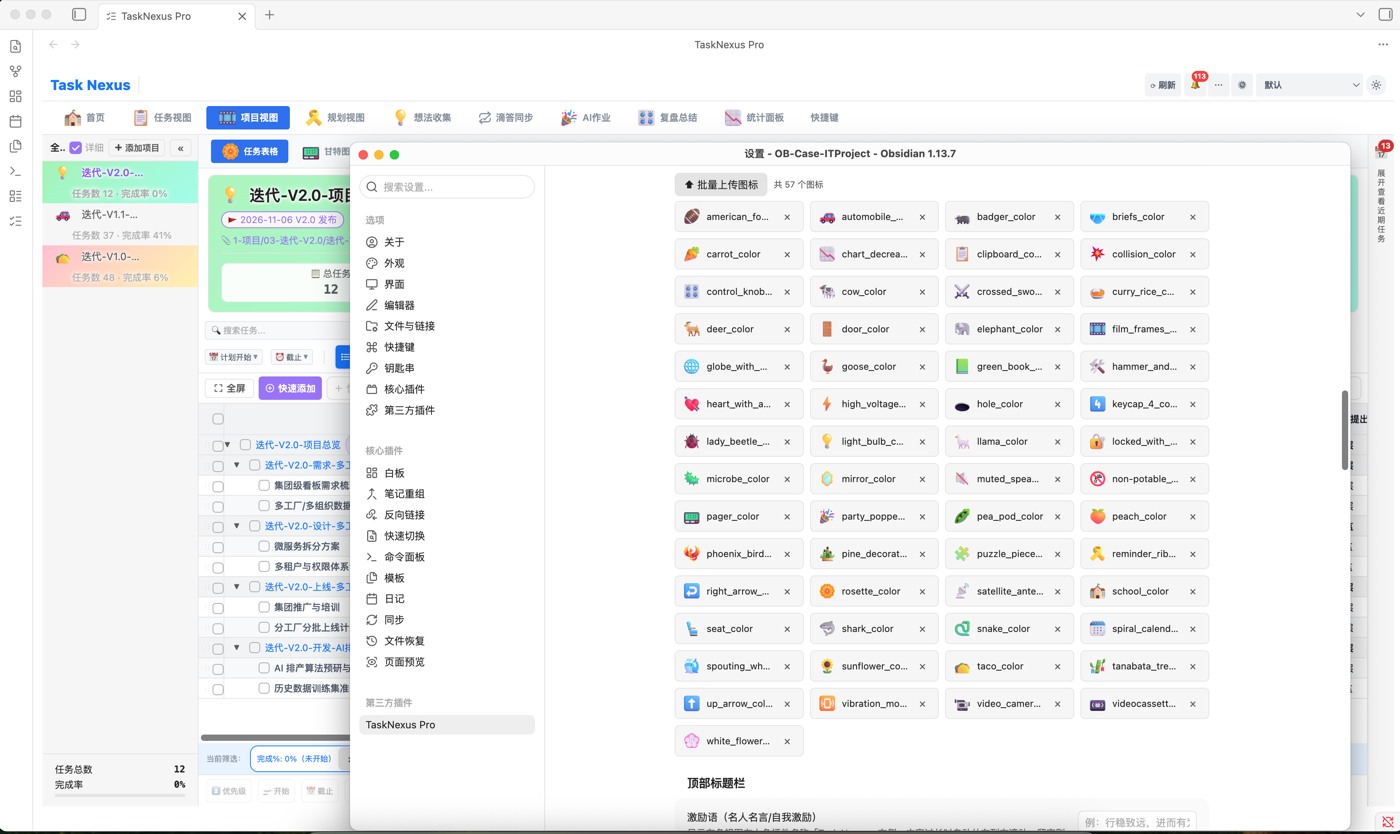
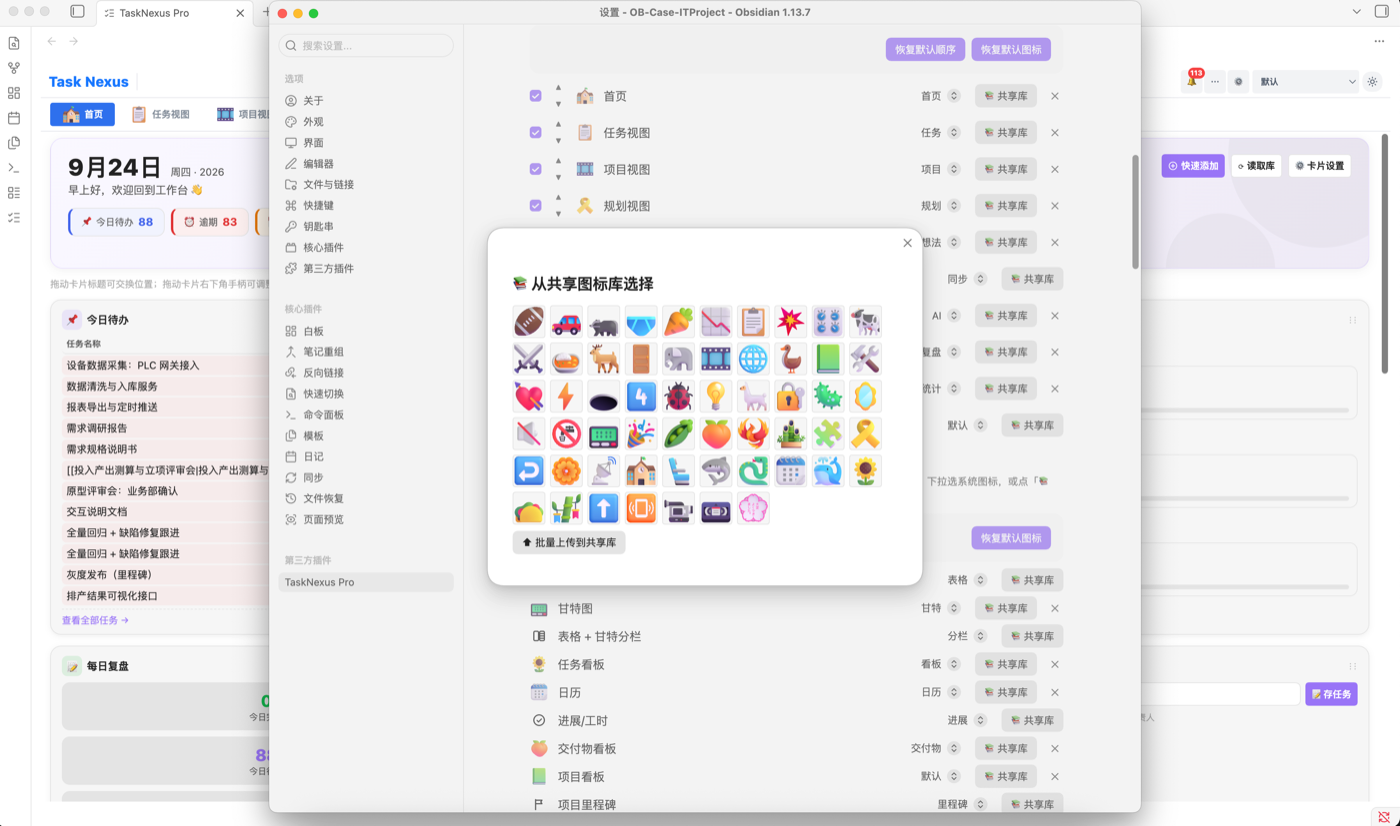
共享图标库 + 图标大小调节,界面细节全由你定义。
能力一览
- 共享图标库:一级 / 二级 Tab、首页面板、项目图标统一在同一个图标库里挑选
- 图片上传复用:支持把本地图片上传到共享图标库,多处复用
- 大小独立调节:一级 Tab、二级 Tab、项目面板、首页卡片的图标大小可分别调节(12~40px)
- 即时生效:改动立即生效,无需重启 Obsidian
🖼️ 项目图标与背景图 Pro
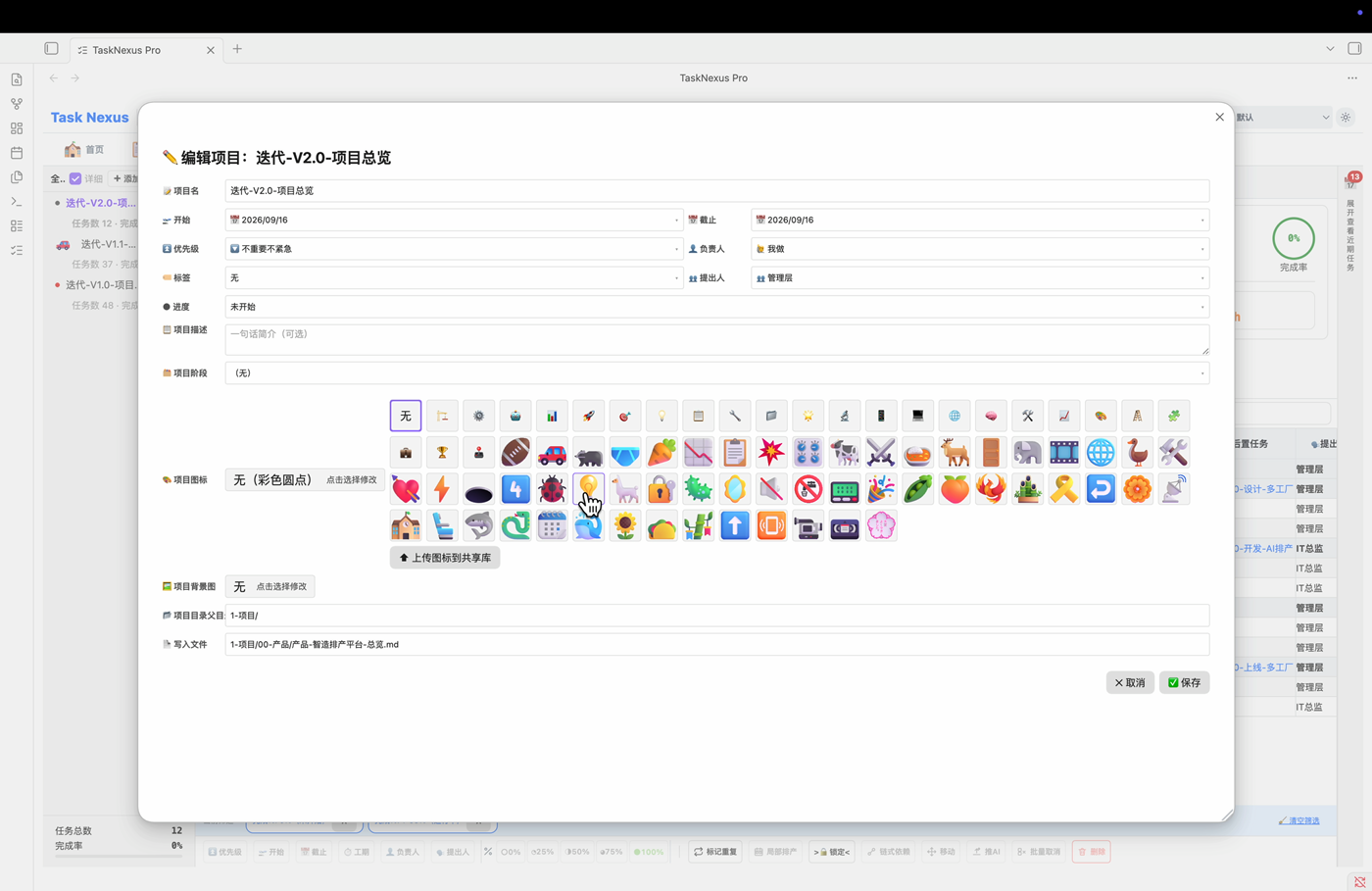
每个项目一张专属门面——编辑项目时可为项目挑选独立图标并设置专属背景图,在列表里一眼认出。
同步展示位置
- 项目面板的项目卡片
- 项目视图标题区
- 任务行的项目标识
- 统计面板头部
🗓️ 日历看板 基础版
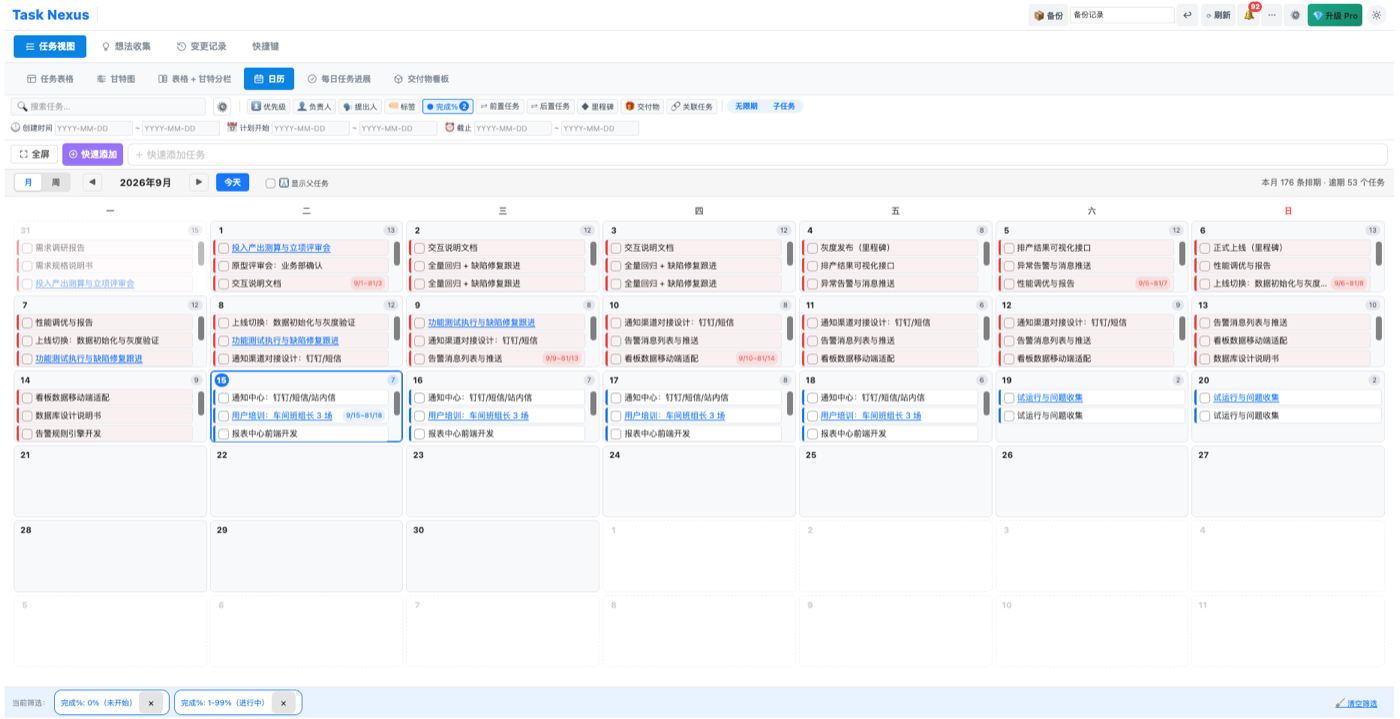
任务按日期铺在日历上,排期一眼看清。
能力一览
- 双视图入口:任务视图、项目视图均支持切换到日历视图
- 自动铺排:按计划开始与截止时间自动把任务摆到对应日期
- 周 / 月切换:周视图看本周安排,月视图看整月排期
- 拖拽改期:拖动任务条即可改期,并保持原工期长度
📅 每日任务进展 基础版
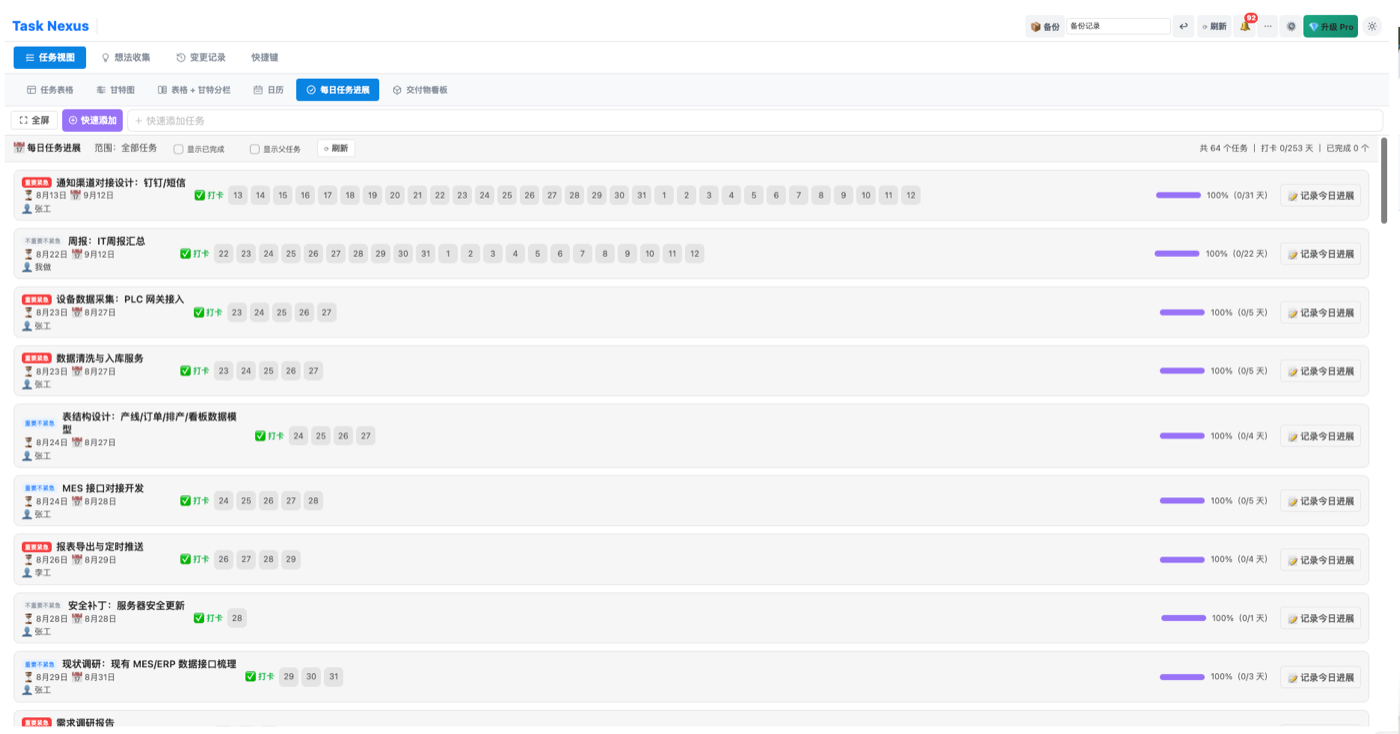
每日打卡 + 进展记录,进度自己会往前走。
能力一览
- 打卡式记录:当日进展打卡记录,进度按工期自动推进,也可手动拖动微调
- 一屏信息:优先级配色、起止日期图标、责任人同屏显示,可选是否显示父任务
- 工时录入:直接录入当日工时,点击可跳转查看全部工时记录
- 与计时联动:配合「任务计时」的实际工时自动结算,见 任务计时
⭐ 任务评价 基础版
任务做完顺手打个分,复盘有据可依。
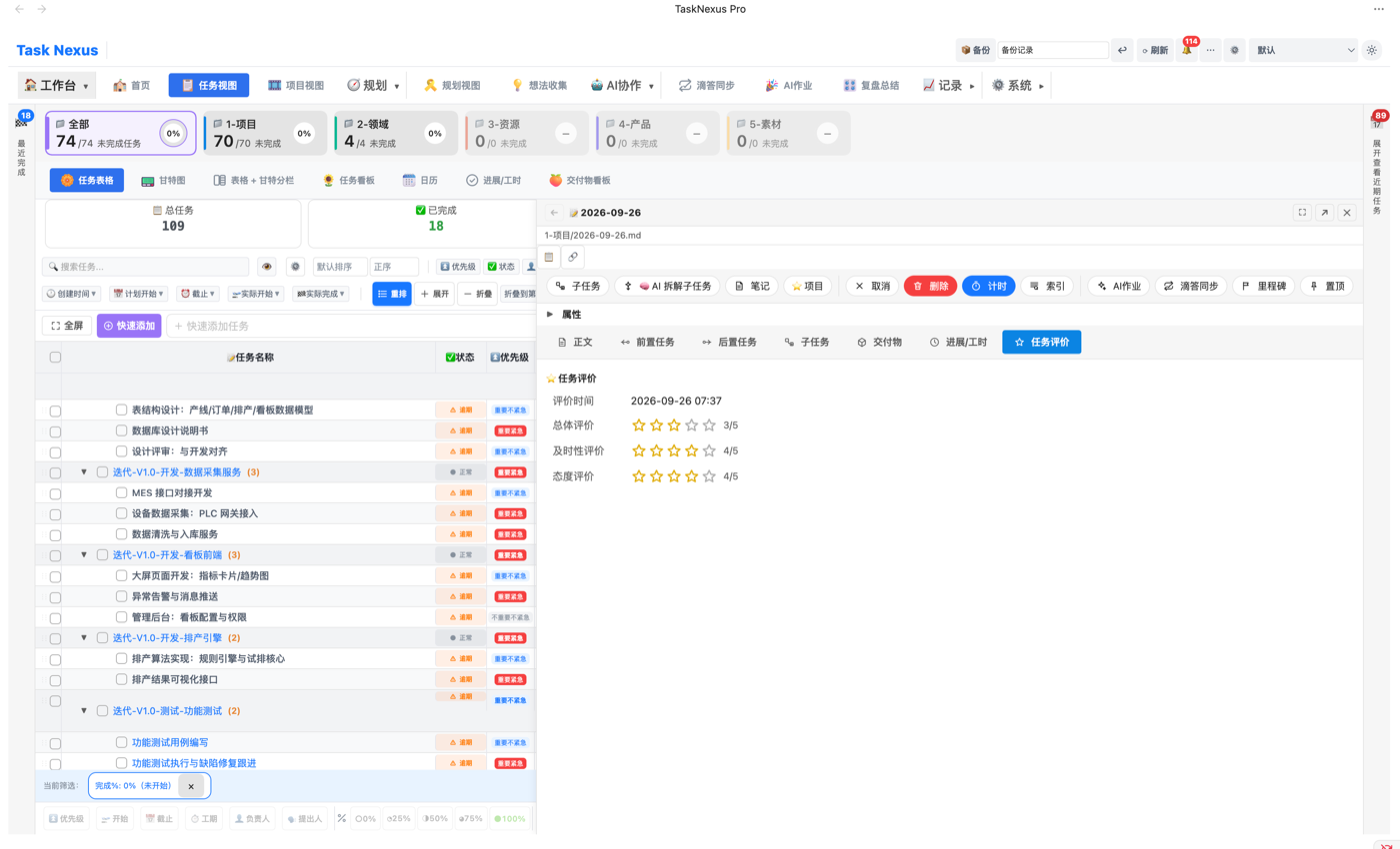
能力一览
- 任务详情 · 任务评价 Tab:任务完成后在详情页新增「任务评价」分区,记录总体评价与说明
- 表格星级列:任务表格的「总体评价」列直接显示星级
- 行内评分:在表格行内点击即可评分,实时保存,不用打开任务详情
⚙️ 全新设置中心 基础版
设置页导航重构,找功能不再翻箱倒柜。
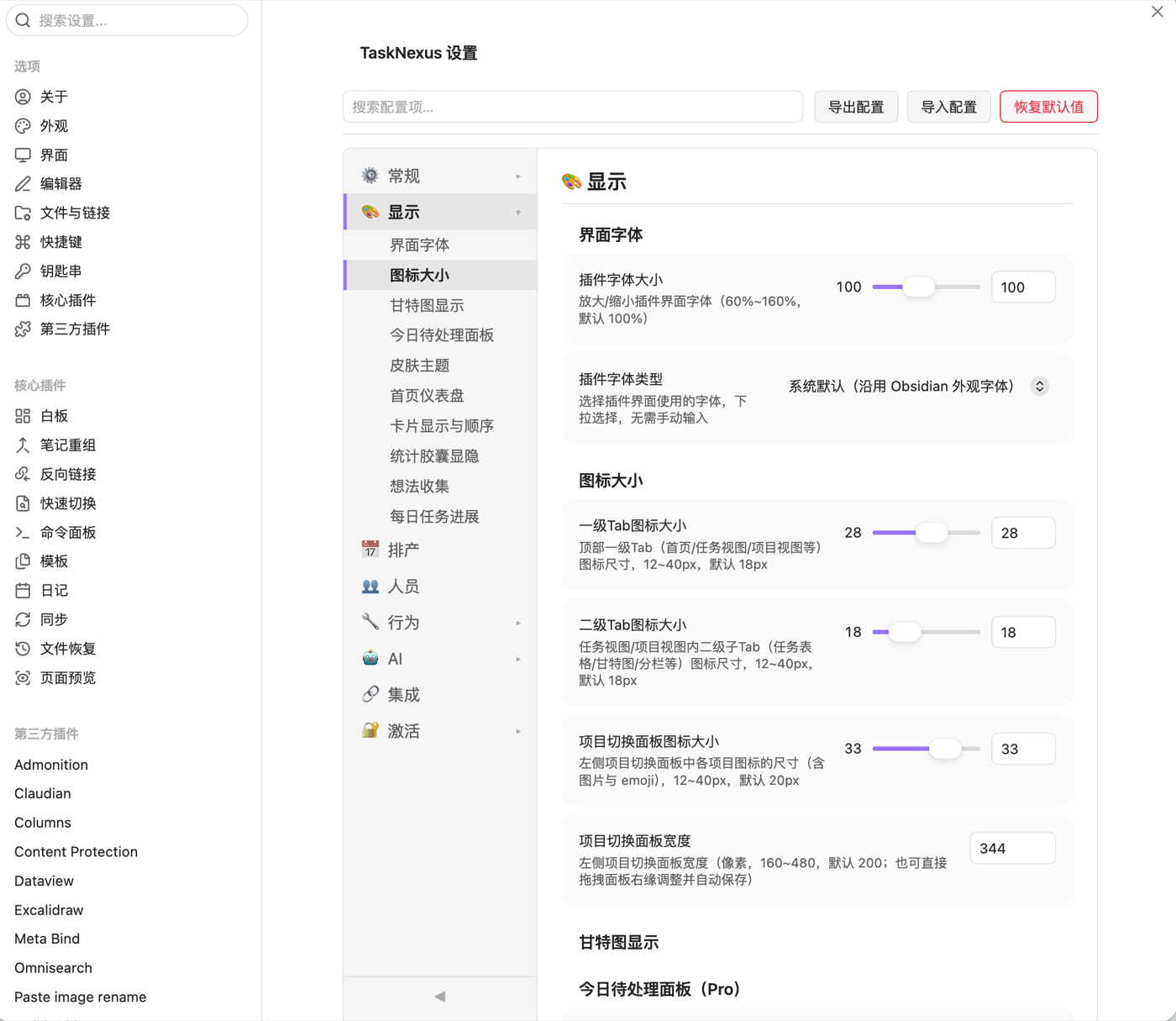
能力一览
- 一级 Tab 五组收纳:工作台 / 规划 / AI / 记录 / 系统 五个分组,一级导航清爽直达
- 分区导航重构:设置页分区标题可直接点击跳转,长页面不再来回滚动
- 设置项搜索:输入关键词即可搜索设置项,直接定位
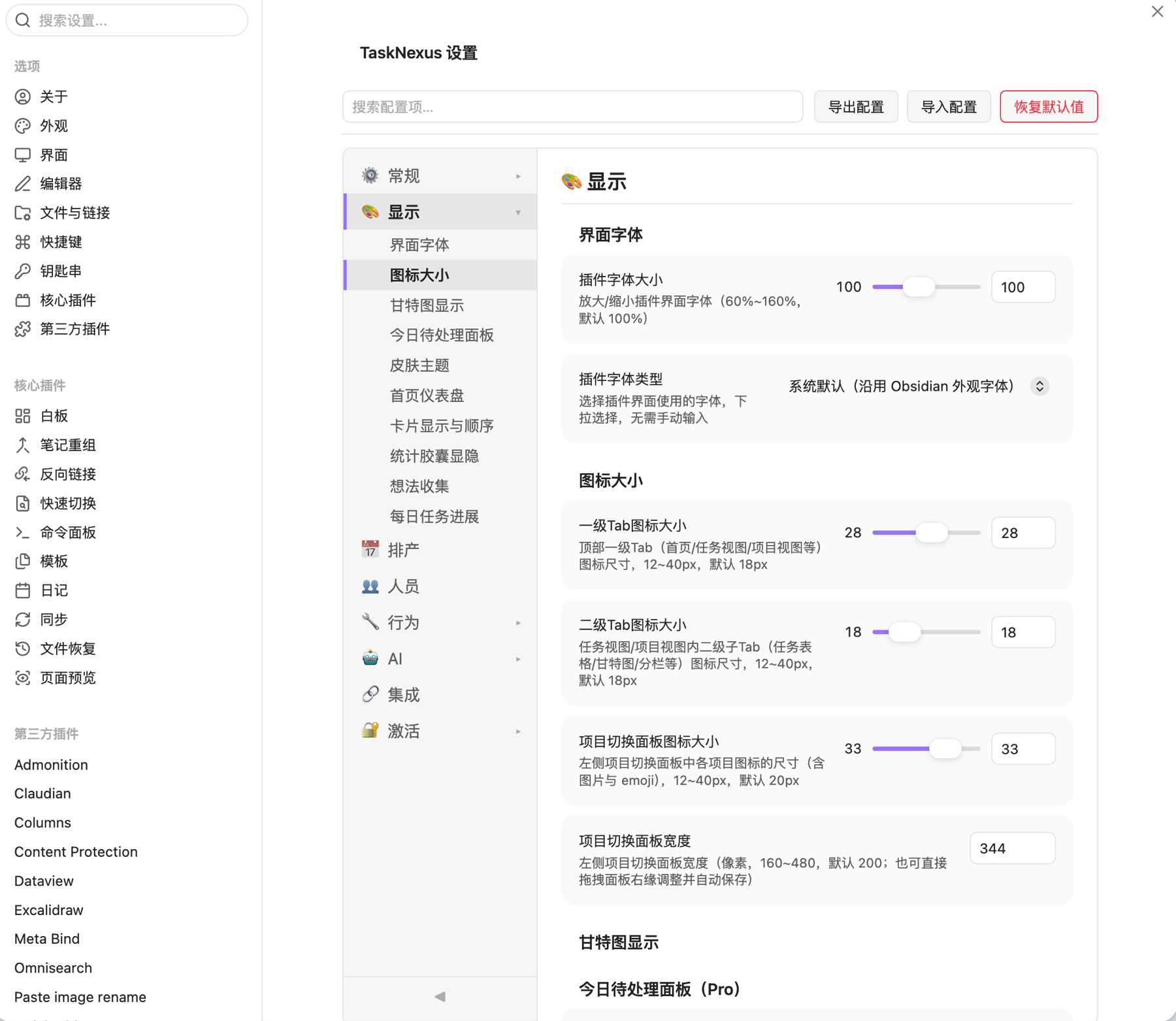
- 新设置集中管理:皮肤主题、图标大小等新增设置统一归入设置中心
⚙️ Pro 设置说明
进入「设置 → TaskNexus」即可配置插件。以下为 Pro 版新增的设置项(基础版设置请参阅 基础版使用说明):
项目视图设置
| 设置项 | 说明 | 默认值 |
|---|---|---|
| 启用项目视图 | 开启后在侧边栏显示项目视图入口 | 开启 |
| 项目识别字段 | 用于识别项目的 frontmatter 字段名 | type: project |
| 项目统计自动刷新 | 切换项目时自动刷新统计数据 | 开启 |
今日面板设置
| 设置项 | 说明 | 默认值 |
|---|---|---|
| 启用今日面板 | 开启后在甘特图右侧显示今日面板 | 开启 |
| 面板默认宽度 | 今日面板的初始宽度(像素) | 300px |
| 显示逾期任务 | 在今日面板中显示已逾期的任务 | 开启 |
| 显示进行中任务 | 在今日面板中显示正在进行中的任务 | 开启 |
| 默认视图模式 | 列表模式 / 看板模式 | 列表模式 |
任务看板设置
| 设置项 | 说明 | 默认值 |
|---|---|---|
| 启用任务看板 | 开启后在工具栏显示看板切换按钮 | 开启 |
| 看板列定义 | 自定义看板列名称和对应的状态 | 待处理/进行中/已完成 |
| 卡片显示摘要 | 看板卡片是否显示笔记正文摘要 | 开启 |
统计面板设置
| 设置项 | 说明 | 默认值 |
|---|---|---|
| 启用统计面板 | 开启后在工具栏显示统计按钮 | 开启 |
| 统计范围 | 全局统计 / 仅当前项目 | 全局统计 |
| 趋势图时间范围 | 周趋势/月趋势显示最近多少周/月 | 最近 12 周 / 6 月 |
任务计时设置
| 设置项 | 说明 | 默认值 |
|---|---|---|
| 启用任务计时 | 开启后在任务行显示计时按钮 | 开启 |
| 单次最大时长 | 防止单次计时过长,超时自动停止 | 4 小时 |
| 计时完成后自动结算 | 任务完成时自动将计时结果写入 actualHours | 开启 |
| 开始计时自动打开笔记 | 点击计时按钮时自动打开关联笔记 | 关闭 |
看板设置(任务看板 / 项目看板共用)
| 设置项 | 说明 | 默认值 |
|---|---|---|
| 看板显示父任务 | 看板中父任务显示为 📂 标记行,起止时间由子任务聚合 | 开启 |
| 看板显示已完成 | 项目看板是否显示已完成/已取消任务 | 关闭 |
笔记编辑与交付物设置
| 设置项 | 说明 | 默认值 |
|---|---|---|
| 交付物文件后缀 | 交付物 Tab 搜索时匹配的文件后缀(逗号分隔) | md,ppt,pptx,doc,docx,xls,xlsx,pdf,png,jpg,jpeg |
界面个性化设置
| 设置项 | 说明 | 默认值 |
|---|---|---|
| 激励语(名人名言/自我激励) | 显示在插件名称「Task Nexus」右侧;过长自动滚动,留空不显示 | (空) |
❓ 常见问题
Q:项目视图不显示任何项目?
确保项目的索引笔记 frontmatter 中包含 type: project 字段。插件通过此字段识别项目。
Q:任务看板拖拽后状态没有更新?
检查笔记文件是否为可编辑状态(非只读)。拖拽后状态会自动写回笔记中的 Markdown 任务行。
Q:今日面板没有显示任何任务?
今日面板只显示三类任务:今天截止的、已逾期的、进行中的。如果你的任务都不满足这些条件,面板会显示为空。可以尝试创建一个截止日期为今天的任务来测试。
Q:统计面板数据不准确?
统计数据基于「设置 → 包含路径」配置的目录范围。如果某些任务不在扫描范围内,它们不会被计入统计。检查包含路径配置是否正确。
Q:任务计时结果没有写入 actualHours?
确保「设置 → 任务计时 → 计时完成后自动结算」已开启。另外,只有在停止计时后完成任务,才会自动结算。
Q:项目切换面板不显示项目?
确保项目的索引笔记 frontmatter 中包含 type: project 字段。点击面板顶部的「🔄 刷新」按钮可以重新读取库并更新项目列表。
Q:项目看板和任务看板有什么区别?
任务看板显示全库所有任务;项目看板只显示当前选中项目下的任务。两者共用看板相关设置(显示父任务、显示已完成等)。
Q:里程碑标记后在甘特图中看不到?
里程碑在甘特图中显示为菱形标记。如果看不到,请检查:①里程碑列是否在表头右键菜单中被隐藏;②任务的开始/截止日期是否已设置(里程碑也需要日期才能在时间轴上显示)。
Q:切换主题后界面没有变化?
主题切换通过 Obsidian 内部 API 生效。如果插件内按钮图标没有立即同步,刷新甘特图面板即可。主题设置会持久化到 Obsidian 的 appearance.json,重启后保持不变。
Q:交付物搜索不到想要的文件?
交付物搜索只匹配设置中指定的文件后缀(默认 md/ppt/docx/xlsx/pdf/图片)。如果你的文件后缀不在列表中,可以在「设置 → 笔记编辑 → 交付物文件后缀」中添加。
Q:如何升级到 Pro 版?
Pro 版包含项目视图、任务看板、今日面板、统计面板、任务计时等高级功能。详情请访问首页 版本对比,或联系微信 ITzhihui_hj 了解购买方式。